XMind怎么导入XMind工作薄
2026-09-19 18:03:04 作者:xx
首先,打开xmind软件。确保软件运行正常,界面处于可操作状态。
然后,找到菜单栏中的“文件”选项。点击“文件”后,会弹出一个下拉菜单。
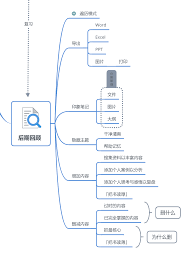
在下拉菜单中,找到“导入”选项。一般来说,“导入”选项会在菜单的中间位置附近。

点击“导入”后,会出现一个文件选择窗口。
在文件选择窗口中,找到存放xmind工作薄的文件夹路径。你需要仔细查找,确定工作薄所在的具体位置。
选中你想要导入的xmind工作薄文件。可以通过鼠标单击来选中文件。

选中文件后,点击“打开”按钮。此时,软件会开始处理导入工作。
导入过程中,你可能会看到进度条显示导入的进度情况。
导入完成后,你可以在xmind的界面中看到新导入的工作薄内容。新的工作薄会以相应的结构和样式呈现出来。
需要注意的是,在导入前,要确保两个xmind工作薄之间的兼容性。如果版本差异较大,可能会出现部分内容显示异常或丢失的情况。
另外,如果导入的工作薄中包含复杂的链接、引用或特殊格式,可能需要一些时间来完整显示和解析。
同时,在导入成功后,你可以对新导入的工作薄进行进一步的编辑、调整和完善。比如,重新梳理结构、修改主题内容、添加新的分支等。
通过以上步骤,就能顺利地在xmind中导入xmind工作薄,为你的思维导图创作提供更多丰富的资源和便利。无论是团队协作中共享的工作薄,还是个人之前保存的重要思维导图文件,都能方便快捷地融入到当前的xmind项目中,助力你高效地完成思维导图的绘制和管理工作。
免责声明:以上内容源自网络,版权归原作者所有,如有侵犯您的原创版权请告知,我们将尽快删除相关内容。