Excel中如何设置单元格连续相乘
2026-09-19 17:57:05 作者:xx
在日常使用excel处理数据时,常常会遇到需要计算单元格连续相乘的情况。掌握这个技巧,能大大提高数据处理效率。
首先,要实现单元格连续相乘,我们可以利用函数来完成。比如,在需要得出结果的单元格中输入公式“=product( )”。这里括号内填写参与相乘的单元格区域,例如“=product(a1:a10)”,它会自动计算a1到a10单元格内所有数值的乘积。
若参与相乘的单元格不是连续排列,而是分散在不同位置,也有办法。可以分别列出每个单元格,如“=a1*b2*c3”等,按照实际参与运算的单元格逐个相乘。
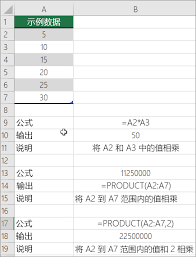
另外,还有一种更便捷的方式。当你在一个单元格输入公式并回车后,再将鼠标指针移至该单元格右下角,待指针变为黑色十字形状时,按住鼠标左键向下或向右拖动,这样公式会自动应用到其他单元格,快速计算出整列或整行的连续相乘结果。
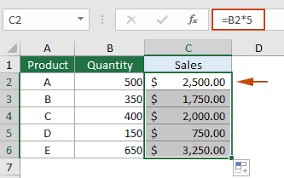
在输入公式时,要注意单元格引用的准确性。如果数据有变动,相应的公式结果也会实时更新。
除了常规的数值相乘,当单元格中包含文本等其他内容时,公式会根据数值进行相乘运算,文本等非数值内容会被忽略。
为了保证计算结果的准确性,在输入公式前,仔细核对参与相乘的单元格数据。
通过这些方法,无论面对简单还是复杂的单元格连续相乘需求,都能轻松应对。无论是财务人员计算成本,还是数据分析人员处理数据,excel中单元格连续相乘的技巧都能发挥重要作用,让你的数据处理工作更加高效、准确。快来试试这些方法,提升你的excel操作技能吧!
免责声明:以上内容源自网络,版权归原作者所有,如有侵犯您的原创版权请告知,我们将尽快删除相关内容。