番茄音乐如何导入本地歌曲
2026-09-19 02:33:03 作者:xx
在番茄音乐中导入本地歌曲,能让你随心享受本地音乐库中的丰富旋律。以下为你详细介绍番茄音乐本地音乐导入的具体步骤。
导入前的准备
首先,确保你的本地歌曲文件格式是番茄音乐支持的格式,常见的如mp3等。同时,将本地歌曲文件整理好,方便后续查找。
导入步骤
1. 打开番茄音乐应用。进入到番茄音乐的主界面后,找到界面下方的“我的”选项并点击。
2. 在“我的”页面中,下滑找到“本地/下载”板块,点击进入本地音乐页面。
3. 在本地音乐页面,你会看到右上角有一个“+”号按钮,点击这个按钮。
4. 此时会弹出文件选择界面,这是你选择本地歌曲文件的入口。你可以根据歌曲文件的存储位置,找到相应的文件夹。比如歌曲保存在手机的“音乐”文件夹中,你就进入该文件夹查找。

5. 找到想要导入的本地歌曲文件后,点击选中它。你可以一次选中一首歌曲,也可以通过长按多选的方式选中多首歌曲,然后点击“完成”按钮。
6. 之后,番茄音乐会开始导入选中的本地歌曲。导入过程可能需要一些时间,具体取决于歌曲的数量和大小。导入完成后,你就能在番茄音乐的本地音乐列表中看到这些歌曲了。
注意事项
如果在导入过程中遇到问题,比如提示文件格式不支持,那就要检查歌曲文件格式是否正确。另外,确保手机有足够的存储空间来存储导入的歌曲,以免因空间不足导致导入失败。
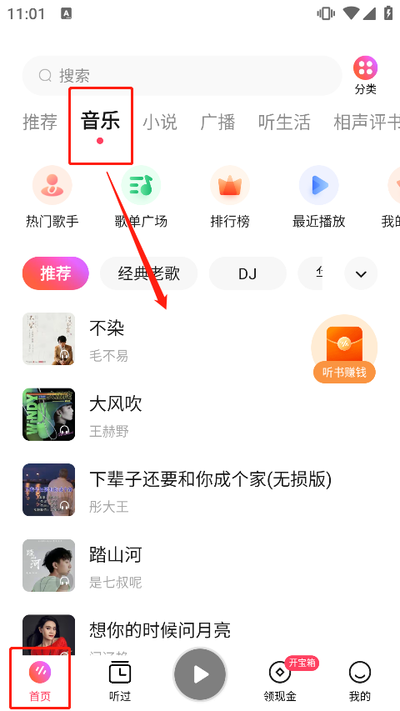
通过以上步骤,你就能轻松地将本地歌曲导入番茄音乐,打造属于自己的个性化音乐库,随时随地畅享本地歌曲带来的美妙音乐体验。无论是经典老歌还是最新的热门单曲,都能在番茄音乐中随时播放,让音乐陪伴你度过每一段美好时光。现在就动手试试,让你的本地音乐在番茄音乐中焕发出新的活力吧。
免责声明:以上内容源自网络,版权归原作者所有,如有侵犯您的原创版权请告知,我们将尽快删除相关内容。