如何用360驱动大师升级显卡
2026-09-19 02:33:03 作者:xx
在电脑使用过程中,显卡驱动的更新对于提升电脑性能至关重要。360驱动大师是一款方便快捷的驱动管理工具,能帮助我们轻松完成显卡升级。下面就为大家详细介绍360驱动大师显卡升级教程。
首先,在电脑上下载并安装360驱动大师。安装完成后,打开软件。
进入360驱动大师主界面后,软件会自动检测电脑上已安装的驱动程序。稍等片刻,它会显示出当前显卡驱动的状态。
若检测到显卡驱动有可升级版本,点击界面上的“显卡驱动”选项卡。
这里能看到显卡驱动的具体信息,包括当前版本和最新版本。点击“升级”按钮。
360驱动大师会开始下载适合你显卡型号的最新驱动程序。下载过程中,你可以看到下载进度条。
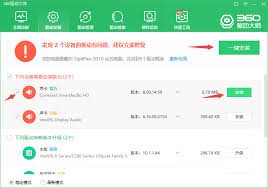
下载完成后,软件会自动提示你进行安装。点击“安装”按钮,此时要注意在安装过程中可能会出现电脑短暂黑屏等情况,这是正常的驱动更新过程,无需惊慌。
安装完成后,会提示安装成功。建议在安装完成后重启电脑,使新的显卡驱动生效。
在升级显卡驱动时,还需注意一些事项。确保电脑已连接到稳定的网络,以保证驱动下载的顺利进行。同时,要注意显卡的型号与驱动程序的兼容性,360驱动大师会根据你的电脑硬件自动匹配合适的驱动,但偶尔也可能出现一些小问题。如果升级后遇到显卡性能异常等情况,可以尝试卸载当前驱动,重新安装上一版本的驱动,或者在360驱动大师的官方论坛寻求帮助。
通过360驱动大师进行显卡升级,能让你的显卡性能得到进一步提升,从而在游戏、图形处理等方面获得更好的体验。按照上述步骤操作,就能轻松完成显卡升级,让电脑焕发新的活力。
免责声明:以上内容源自网络,版权归原作者所有,如有侵犯您的原创版权请告知,我们将尽快删除相关内容。