如何制作PPT相册
2026-09-17 02:15:05 作者:xx
在ppt中制作相册并设置自动播放,能为你的展示增添独特魅力。以下为你详细介绍具体步骤。
制作相册
准备照片
挑选好你想要制作成相册的照片,确保照片的质量和主题统一。
打开ppt
启动ppt软件,新建一个空白演示文稿。
插入相册
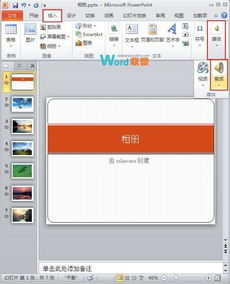
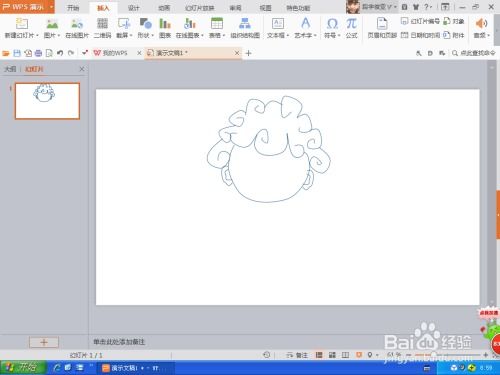
1. 在菜单栏中选择“插入”,点击“相册”。
2. 在弹出的“相册”对话框中,点击“文件/磁盘”按钮,选择你准备好的照片文件。可以按住ctrl键多选照片。
3. 你可以对照片进行一些设置,如调整图片的顺序,通过“上移”“下移”按钮;还能选择是否旋转图片、设置图片的亮度和对比度等,设置完成后点击“创建”。
调整相册页面
1. 此时ppt会自动将所选照片插入到幻灯片中,每张照片占据一页。你可以根据需要调整照片的大小和位置,使其在页面中布局合理。
2. 为相册添加页,可以在第一张幻灯片上手动输入,让观众快速了解相册主题。
设置相册自动播放
切换效果
1. 选中第一张幻灯片,在“切换”选项卡中选择你喜欢且适合相册主题的切换效果,如“淡入淡出”“擦除”等。
2. 设置切换效果的持续时间,比如0.5秒或1秒,让切换过程更流畅。
设置自动切换
1. 点击“切换”选项卡中的“设置自动切换时间”,勾选该选项后,输入你希望每张幻灯片停留的时间,例如5秒。这样幻灯片就会按照设定的时间自动切换。
2. 若要应用到所有幻灯片,点击“全部应用”按钮。
检查链接
确保每张幻灯片之间的链接正确,避免出现跳转错误。
排练计时
为了确保自动播放效果符合预期,可以进行排练计时。在“幻灯片放映”选项卡中点击“排练计时”,按照设定的自动切换时间手动模拟播放一遍,检查是否有不合适的地方,如有需要及时调整切换时间等设置。
通过以上步骤,你就能轻松制作出一个能自动播放的精美ppt相册,让你的展示更加生动有趣,吸引观众的目光。
免责声明:以上内容源自网络,版权归原作者所有,如有侵犯您的原创版权请告知,我们将尽快删除相关内容。