剪映怎么在视频中间添加故障动画
2026-09-17 20:18:04 作者:xx
在视频中间添加一段故障动画,能为视频增添独特的视觉效果。以下以剪映软件为例,介绍具体操作方法。
首先,打开剪映应用程序,导入需要编辑的视频素材。进入主编辑界面后,将时间轴定位到想要添加故障动画的位置。
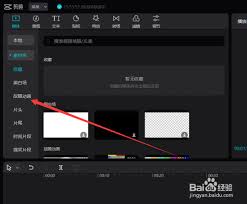
接着,点击界面下方的“特效”选项。在特效分类中,找到“动感”类别。这里面有多种与动态效果相关的特效,其中就可能包含故障动画特效。浏览特效列表,找到适合的故障动画特效并点击添加到视频轨道上。
添加特效后,可以对故障动画的参数进行调整。比如,可以设置故障动画的持续时间,使其与视频整体节奏相匹配。还能调整动画的强度、颜色等,以达到理想的视觉效果。
若在特效列表中没有找到满意的故障动画特效,也可以通过搜索功能来查找。在搜索框中输入“故障动画”等关键词,能快速定位到更多相关特效资源。
另外,有些故障动画特效可能需要付费或特定的会员权益才能使用。如果遇到这种情况,可以根据自身需求考虑是否进行相应的购买或升级操作。
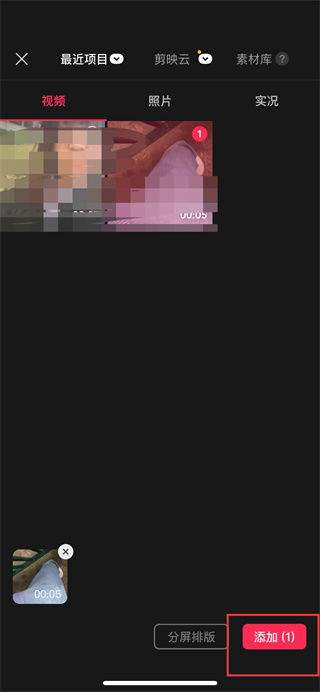
除了使用剪映自带的特效,还可以通过导入外部素材来实现故障动画效果。比如,在网上搜索免费的故障动画素材,下载后导入剪映。具体操作是点击“素材库”,然后选择“导入素材”,找到下载好的故障动画素材文件并导入。将导入的素材添加到视频轨道合适位置,再根据视频整体情况进行调整和编辑,使其与视频完美融合。
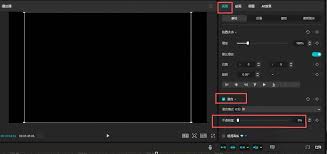
在添加故障动画后,要仔细预览视频,检查添加效果是否自然、流畅,是否与视频主题和风格相符。如有需要,反复调整特效参数或对素材进行微调,直到达到满意的效果。
总之,利用剪映在视频中间添加故障动画并不复杂,通过多种方式都能实现,为视频创作带来更多创意和乐趣,让视频更具吸引力。
免责声明:以上内容源自网络,版权归原作者所有,如有侵犯您的原创版权请告知,我们将尽快删除相关内容。