如何在blender中移动游标
2026-09-14 18:33:04 作者:xx
在blender中,游标是一个非常重要的工具,它对于精确的建模、定位和操作起着关键作用。熟练掌握游标移动的方法,能让我们更高效地进行创作。
一、使用快捷键移动游标
最常用的方法是使用快捷键。在默认设置下,按下“shift + s”组合键,会弹出一个菜单,其中包含多种游标定位选项。
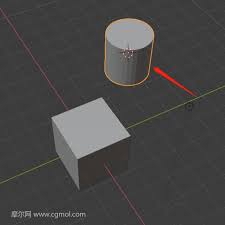
- 游标到中心:选择此选项,游标会快速移动到视图的中心位置。这在我们需要将物体快速对齐到视图中心时非常方便。
- 游标到光标点:如果我们在场景中已经选中了某个物体,选择该选项,游标会移动到所选物体的中心位置。这样就能以所选物体为基准进行后续操作。
- 游标到3d 游标:这个选项会将当前游标移动到3d游标的位置。3d游标是一个可以在3d空间中自由定位的特殊游标,我们可以通过在3d视图中按“n”键,在弹出的侧边栏中对3d游标进行精确的坐标设置。
二、通过属性面板移动游标
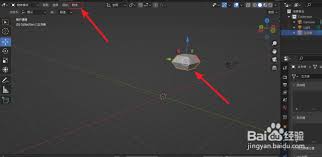
在属性面板中也能对游标进行移动操作。打开属性面板(通常在界面右侧),找到“场景”选项卡。在这里可以看到“游标位置”的数值输入框。
我们可以直接在x、y、z三个轴向上输入具体的坐标值,从而精确地将游标移动到指定的位置。这种方式适用于需要精确设定游标位置的情况,比如在创建一些具有特定坐标要求的物体或进行复杂的对齐操作时。
三、利用捕捉功能移动游标
捕捉功能可以辅助我们更准确地移动游标。在3d视图中按“ctrl + alt + shift + c”组合键,同样会弹出捕捉菜单。
- 捕捉到顶点:选择该选项后,当我们移动游标时,它会自动捕捉到场景中物体的顶点位置。这对于将物体与其他物体的顶点对齐非常有用。
- 捕捉到边:游标会捕捉到物体的边,方便我们沿着边进行操作或对齐。
- 捕捉到面:使游标能够捕捉到物体的面,为基于面的操作提供便利。
通过以上这些方法,我们可以灵活地在blender中移动游标,满足不同的建模和操作需求,从而更加精准、高效地完成各种创作任务。
免责声明:以上内容源自网络,版权归原作者所有,如有侵犯您的原创版权请告知,我们将尽快删除相关内容。