WPS表格如何筛选重复项
2026-09-13 17:54:06 作者:xx
在日常使用wps表格处理数据时,筛选重复项、高亮显示重复值以及提取重复值列表是常见的需求。下面就为大家详细介绍具体的操作方法。
筛选重复项
1. 打开wps表格,选中需要筛选重复项的数据区域。
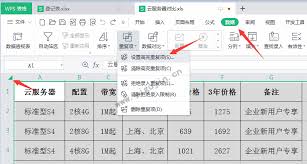
2. 点击“数据”选项卡,在“数据工具”组中找到“删除重复项”按钮。
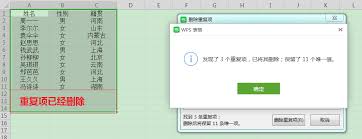
3. 在弹出的“删除重复项”对话框中,勾选要检查重复的列,然后点击“确定”。wps会自动检测并删除所选区域中的重复行,仅保留唯一值。
高亮显示重复值
1. 选中要检查重复值的数据区域。
2. 点击“开始”选项卡,在“样式”组中找到“条件格式”。
3. 在下拉菜单中选择“突出显示单元格规则”,然后点击“重复值”。
4. 在弹出的“重复值”对话框中,可以选择重复值的显示格式,如浅红填充色深红色文本等,点击“确定”后,重复值所在单元格就会按照所选格式高亮显示。
提取重复值列表
1. 利用筛选重复项功能,先筛选出重复项。
2. 选中筛选出的重复项所在区域。
3. 将其复制粘贴到新的工作表或单元格区域中,即可得到重复值列表。
或者利用函数公式来提取重复值。比如使用countif函数,在一个空白列中输入公式,如=countif($a$1:$a$10,a1)>1(假设数据在a列1到10行),然后向下填充公式。公式结果为true的行对应的a列数据即为重复值,将这些数据复制粘贴出来也可得到重复值列表。
通过以上方法,在wps表格中筛选重复项、高亮显示重复值以及提取重复值列表都变得轻松简单。无论是处理学生成绩、员工信息还是其他各类数据,都能高效准确地完成相关操作,大大提高数据处理的效率和质量,让数据管理更加便捷有序。
免责声明:以上内容源自网络,版权归原作者所有,如有侵犯您的原创版权请告知,我们将尽快删除相关内容。