Eagle如何更换主题
2026-09-13 06:39:05 作者:xx
在使用eagle的过程中,有时我们可能希望更换主题来满足不同的视觉需求或工作场景。下面就为大家详细介绍eagle更换主题的方法。
首先,打开eagle软件。进入软件界面后,找到界面右上角的设置图标,点击它会弹出一个下拉菜单。

在下拉菜单中,寻找“主题”选项。点击“主题”选项后,会出现多种主题供你选择。eagle提供了丰富多样的主题,包括简约风格、明亮风格、暗黑风格等,你可以根据自己的喜好和实际使用习惯来挑选。
比如,如果你喜欢简洁清爽的界面,可能会选择简约风格主题;要是你在光线较暗的环境下使用,暗黑风格主题或许更适合你,它能减少眼睛的疲劳。
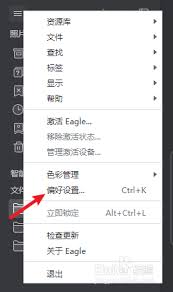
当你选定了想要的主题后,只需点击该主题图标,软件就会自动切换到相应的主题模式。此时,你会发现整个eagle的界面风格焕然一新,按钮、菜单、背景等都呈现出你所选择主题的特色。
另外,如果你对主题的某些细节不太满意,或者希望进一步个性化定制主题,eagle也提供了一定的自定义设置选项。你可以在主题设置页面中,对字体大小、颜色、按钮样式等进行微调,以打造出最符合自己心意的主题效果。
而且,随着eagle软件的不断更新和升级,可能会有更多新颖的主题推出。你可以定期关注软件的更新信息,获取最新的主题资源,为你的eagle体验带来更多新鲜感。
总之,更换eagle主题是一个简单且有趣的操作,通过不同主题的切换,能让你在使用软件时拥有不一样的视觉感受,提升工作或学习的效率与心情。快去试试吧,找到那个最适合你的eagle主题!
免责声明:以上内容源自网络,版权归原作者所有,如有侵犯您的原创版权请告知,我们将尽快删除相关内容。