如何设置word表格框线
2026-09-12 11:12:06 作者:xx
在使用word进行文档编辑时,设置表格框线是一项常见的操作。以下为您详细介绍word表格框线的设置方法。
首先,打开包含表格的word文档,将光标定位在需要设置框线的表格内。然后点击“表格工具”中的“设计”选项卡。
设置框线样式
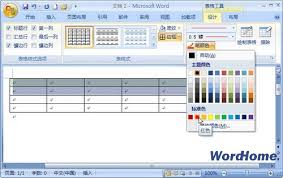
在“设计”选项卡的“绘图边框”组中,可以看到“笔样式”“笔画粗细”和“笔颜色”等选项。点击“笔样式”的下拉箭头,您能选择各种不同的线条样式,如实线、虚线、点线等,以满足您的多样化需求。通过“笔画粗细”选项,可指定线条的粗细程度,有多种预设值可供选择。而“笔颜色”则能让您为框线赋予独特的颜色,使表格更加醒目。
应用框线
若您想为整个表格添加框线,只需在“绘图边框”组中点击“边框”按钮的下拉箭头,选择“所有框线”,表格就会立刻呈现出完整的边框。若只想设置表格的部分框线,比如上边框或左边框等,可先选中相应的单元格或行、列,再从“边框”下拉菜单中选择具体的框线选项。例如,选择“上框线”,则仅为所选区域添加顶部的框线。还可以通过“外侧框线”“粗匣框线”等选项,快速设置出不同风格的表格边框。
擦除框线
如果不小心添加了多余的框线或者想修改已有的框线布局,可使用“擦除”工具。点击“绘图边框”组中的“擦除”按钮,此时鼠标指针会变成橡皮擦形状。将指针移至要擦除的框线上,点击即可删除该框线。擦除完成后,再次点击“擦除”按钮可退出擦除模式。
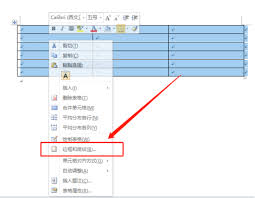
此外,您还可以通过“边框和底纹”对话框进行更精细的框线设置。在“表格工具”的“设计”选项卡中,点击“边框”按钮下拉菜单中的“其他边框”,打开“边框和底纹”对话框。在这里,您不仅能进一步调整框线的样式、颜色和粗细,还能设置边框的应用范围,如整个表格、所选单元格、段落等,以及预览框线的显示效果,以便达到您理想的表格框线样式。掌握这些设置方法,能让您轻松打造出美观实用的word表格。
免责声明:以上内容源自网络,版权归原作者所有,如有侵犯您的原创版权请告知,我们将尽快删除相关内容。