Excel2019如何隐藏网格线
2026-09-12 17:18:02 作者:xx
在使用excel2019进行数据处理和分析时,有时为了使工作表看起来更加简洁美观,我们需要隐藏网格线。下面就为大家详细介绍excel2019隐藏网格线的方法。
一、通过“视图”选项卡隐藏
1. 打开需要隐藏网格线的excel工作表。
2. 切换到“视图”选项卡。在该选项卡的“显示”组中,可以看到“网格线”复选框。
3. 取消勾选“网格线”复选框,此时工作表中的网格线就会立即隐藏。
二、利用“页面布局”视图隐藏
1. 同样打开目标工作表。
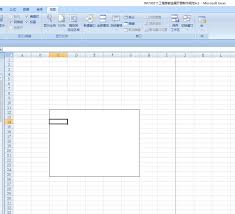
2. 点击“视图”选项卡,选择“页面布局”视图。
3. 在“页面布局”视图下,网格线会自动隐藏。而且在这种视图下,还可以方便地进行页面设置等操作,比如调整页边距、纸张方向等。当完成设置后,若要回到普通视图,再次点击“视图”选项卡,选择“普通”视图即可。
三、自定义快速访问工具栏隐藏网格线
1. 点击excel界面左上角的快速访问工具栏的下拉箭头,选择“其他命令”。
2. 在弹出的“excel选项”对话框中,从左侧列表选择“快速访问工具栏”。
3. 在右侧“从下列位置选择命令”下拉框中,选择“所有命令”。
4. 找到“隐藏网格线”命令,点击“添加”按钮,将其添加到快速访问工具栏。
5. 点击“确定”关闭对话框。之后,只需点击快速访问工具栏上的“隐藏网格线”按钮,就能快速隐藏网格线了。
四、设置工作表背景来间接隐藏网格线(不完全隐藏)
1. 选择要设置的工作表。
2. 点击“页面布局”选项卡,选择“背景”。
3. 在弹出的“插入图片”对话框中,选择一张合适的图片作为工作表背景。
4. 设置背景图片后,网格线会在一定程度上被弱化显示,看起来不那么明显,从而达到类似隐藏的视觉效果。不过要注意,设置背景图片后,打印时可能会连同图片一起打印出来,如果不需要打印图片,还需单独去除背景。
通过以上几种方法,你可以根据实际需求选择合适的方式来隐藏excel2019工作表中的网格线,让工作表呈现出更专业、整洁的外观。
免责声明:以上内容源自网络,版权归原作者所有,如有侵犯您的原创版权请告知,我们将尽快删除相关内容。