Axure RP如何设置背景
2026-09-10 03:57:04 作者:xx
axure rp是一款专业的快速原型设计工具,设置背景能为你的原型增添视觉效果和情境氛围。以下是设置背景的详细步骤:
一、为单个页面设置背景
1. 打开axure rp软件并加载你需要设置背景的项目文件,进入相应页面。
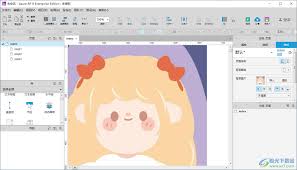
2. 在左侧的“部件”面板中,找到你想要设置背景的页面(通常是一个矩形或其他形状的容器)。
3. 选中该页面后,在右侧的“属性”面板中,找到“填充”选项。
4. 点击“填充”选项的下拉箭头,你可以选择多种填充方式。如果要设置纯色背景,选择“纯色填充”,然后在颜色选择器中挑选你喜欢的颜色。例如,你想设置一个蓝色背景,就可以在颜色选择器中找到蓝色并点击确定。若想使用图片作为背景,选择“图像填充”,然后点击“选择图像”按钮,从本地选择合适的图片文件。选中图片后,你还可以调整图片的填充方式,如平铺、拉伸、适应等,以达到理想的显示效果。
二、为多个页面设置统一背景
1. 如果你希望多个页面都有相同的背景,可以通过母版来实现。
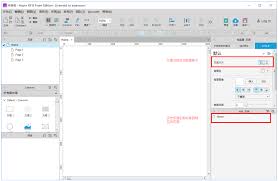
2. 在axure rp中创建一个新的母版。在菜单栏中选择“项目”>“管理母版”,点击“新建”按钮,创建一个新的母版。
3. 在母版中设置背景。按照上述为单个页面设置背景的方法,在母版中设置好你想要的背景,无论是纯色还是图片。
4. 将母版应用到多个页面。回到页面编辑界面,在“母版”面板中找到你刚才创建的母版,将其拖放到需要应用背景的页面上。此时,这些页面就会继承母版中的背景设置。
三、调整背景的透明度
1. 当你设置好背景后,可能还需要调整其透明度,以达到更好的视觉效果。
2. 在“属性”面板中,找到“不透明度”选项。通过拖动滑块或直接输入数值来调整背景的透明度。数值范围是0%(完全透明)到100%(完全不透明)。例如,将不透明度设置为50%,背景就会呈现出半透明的效果,增加页面的层次感。
通过以上方法,你可以轻松地为axure rp原型设置各种背景,让你的设计更加吸引人且富有表现力。无论是为单个页面定制独特的背景,还是利用母版实现多个页面的统一背景,都能满足不同的设计需求。同时,调整背景透明度也能进一步优化原型的视觉效果,使其更符合你的设计理念。
免责声明:以上内容源自网络,版权归原作者所有,如有侵犯您的原创版权请告知,我们将尽快删除相关内容。