钉钉考勤报表导出失败怎么办
2026-09-25 08:57:04 作者:xx
在日常工作中,钉钉考勤报表对于企业的考勤管理至关重要。然而,有时会遇到导出不了考勤报表的情况,这着实让人困扰。别着急,下面为您详细介绍解决办法。
检查网络连接
网络不稳定是导致考勤报表无法导出的常见原因之一。请确保您的设备已连接到稳定、有效的网络。无论是 wi-fi 还是移动数据,都要保证信号强度良好,没有出现网络波动或中断。您可以尝试打开其他网页或应用程序,检查网络是否正常运行。若网络存在问题,及时修复网络连接,比如重新连接 wi-fi 或切换移动数据网络,然后再次尝试导出考勤报表。
确认权限设置
查看自己在钉钉系统中的权限是否足够。只有具备相应权限的人员才能导出考勤报表。联系企业的管理员,确认您的账号权限是否正确。管理员可以在钉钉后台查看和调整用户权限。如果您的权限不足,让管理员赋予您导出考勤报表的权限,之后再尝试导出操作。
检查软件版本
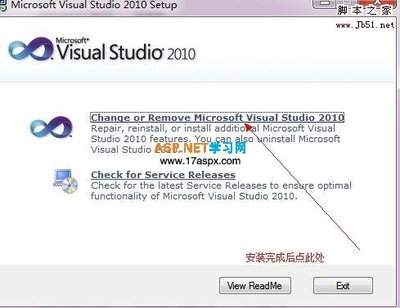
确保您使用的钉钉软件是最新版本。旧版本可能存在一些兼容性问题,导致无法正常导出考勤报表。前往手机应用商店(如苹果 app store 或安卓应用商店)或者电脑端的官方下载渠道,检查是否有可用的软件更新。如果有更新提示,及时下载并安装最新版本的钉钉,安装完成后再次尝试导出考勤报表。
尝试更换浏览器(电脑端)
如果您是在电脑端通过浏览器访问钉钉导出考勤报表,不同浏览器对网页的渲染和功能支持可能存在差异。尝试更换其他主流浏览器,如谷歌浏览器、火狐浏览器、360 浏览器等,然后重新登录钉钉,进入考勤报表页面进行导出操作。有时候,更换浏览器可以解决因浏览器兼容性问题导致的导出失败。
清理缓存数据
长时间使用钉钉应用,可能会积累大量的缓存数据,这些数据可能会影响某些功能的正常运行,包括考勤报表导出。在手机设置中找到钉钉应用,进入应用管理页面,选择清除缓存数据。在电脑端,您可以在浏览器的设置中找到清除缓存的选项,清理与钉钉相关的缓存。清理缓存后,再次尝试导出考勤报表,看问题是否得到解决。

通过以上几种方法的排查和尝试,一般情况下可以解决钉钉考勤报表导出不了的问题。如果问题仍然存在,建议您联系钉钉官方客服,向他们详细描述您遇到的情况,以便获得更专业、更有效的帮助。
免责声明:以上内容源自网络,版权归原作者所有,如有侵犯您的原创版权请告知,我们将尽快删除相关内容。