Excel图表横坐标怎么显示日期
2026-09-25 09:36:05 作者:xx
在excel中制作图表时,有时需要将横坐标设置为日期格式,以便更直观地展示数据随时间的变化趋势。以下是实现这一目标的具体方法。
首先,确保你的数据中日期格式正确。excel能够识别多种常见的日期格式,如“年/月/日”“月/日/年”等。如果日期数据格式不正确,可通过“数据”选项卡中的“分列”功能进行调整,选择合适的日期格式进行分列转换。
准备好正确格式的日期数据后,选中要制作图表的数据区域,然后点击“插入”选项卡,选择合适的图表类型,如折线图、柱状图等,excel会根据所选数据生成初步的图表。
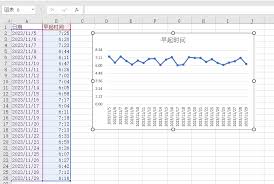
此时,图表的横坐标可能并不是以日期形式显示。要将其设置为日期,双击横坐标上的日期数据,在弹出的“设置坐标轴格式”窗口中进行操作。
在“坐标轴选项”中,找到“坐标轴类型”,选择“日期坐标轴”。接着,可以根据数据的时间跨度,调整“边界”中的最小值、最大值、主要刻度单位等,使日期显示更符合数据特点和查看需求。
另外,还可以进一步设置日期的显示格式。在“数字格式”中,选择与日期数据格式匹配或你期望的日期显示样式,如“2023年1月”“jan-2023”等,让横坐标的日期呈现更加清晰明了。
通过以上步骤,就能轻松将excel图表的横坐标设置为日期格式。这样的图表能够更有效地呈现数据随时间的动态变化,帮助我们更快速准确地分析数据趋势,为决策提供有力的可视化支持。无论是记录销售数据的月度变化、分析项目进度的按日推进情况,还是其他与时间相关的数据展示,日期格式的横坐标都能让图表更具专业性和可读性。
免责声明:以上内容源自网络,版权归原作者所有,如有侵犯您的原创版权请告知,我们将尽快删除相关内容。