obs如何使用
2026-09-23 23:06:05 作者:xx
obs(open broadcaster software)是一款免费且强大的开源直播软件,广泛应用于游戏直播、视频录制等领域。下面为你详细介绍 obs 的使用方法。
一、下载与安装
访问 obs 官方网站,根据你的操作系统选择对应的安装包进行下载。下载完成后,按照安装向导的提示进行安装,过程较为简单,一路点击“下一步”即可完成安装。
二、基本设置
1. 输出设置
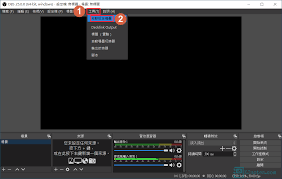
打开 obs,进入“设置”界面。在“输出”选项中,你可以选择输出模式,如“简单(旧)”或“高级”。一般来说,“简单(旧)”适合初学者,能快速上手。同时,可设置视频的分辨率、帧率、码率等参数,以满足不同需求。例如,直播游戏时,可将分辨率设为 1080p,帧率 60fps,码率根据网络情况调整,一般在 3000 - 6000kbps 之间。
2. 音频设置
在“音频”设置里,选择你的音频设备。如果要直播游戏声音,确保选择正确的游戏音频输入源;若要同时解说,可连接麦克风并设置为音频输入设备。还能调整音频的音量、降噪等参数,使声音清晰、无杂音。
三、添加场景与源
1. 场景
点击“+”号添加新场景,比如“游戏直播”场景、“桌面分享”场景等。每个场景可包含多个源,方便切换不同的直播内容。
2. 源
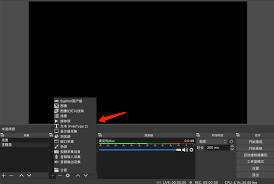
点击“+”号添加源,有多种类型可选。
- 游戏源:用于捕捉游戏画面。添加时,选择对应的游戏窗口或全屏捕捉。
- 窗口捕获:可选择特定的窗口进行直播,如浏览器窗口展示网页内容等。
- 摄像头:连接摄像头后,选择此源即可进行人物出镜直播。
- 媒体源:用于播放本地视频文件等。
四、开始直播/录制
1. 直播
在 obs 主界面,点击“开始推流”按钮。然后在直播平台获取推流地址,将其填入 obs 的“服务器”和“串流密钥”等相应位置,点击“确定”,即可开始直播。
2. 录制
点击“开始录制”按钮,obs 会开始录制视频,录制完成后点击“停止录制”,视频将保存到指定位置。
通过以上步骤,你就能轻松使用 obs 进行直播或录制了。在使用过程中,多尝试不同的设置和功能,根据实际情况进行调整,就能打造出高质量的直播内容。
免责声明:以上内容源自网络,版权归原作者所有,如有侵犯您的原创版权请告知,我们将尽快删除相关内容。