Camtasia如何暂停录制
2026-09-21 12:39:05 作者:xx
在使用camtasia进行录制时,有时我们需要暂停录制,比如临时处理一些事务或者调整录制内容。那么,camtasia怎么暂停录制呢?下面就为大家详细介绍。
首先,打开camtasia软件并开始录制。当你想要暂停录制时,有以下两种常见的操作方法。
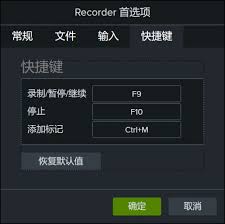
方法一:通过快捷键暂停录制。在录制过程中,按下键盘上的“f9”键,即可快速暂停录制。再次按下“f9”键,又能继续录制。这种方式操作简单快捷,适合在录制过程中需要频繁暂停和继续的情况。
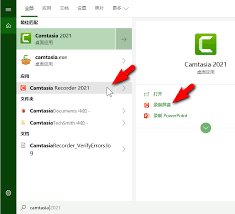
方法二:在录制界面中暂停。当你正在录制时,点击录制界面中的“暂停”按钮,录制就会暂停。该按钮通常位于录制界面的下方或其他明显位置,很容易找到。要继续录制时,点击“继续”按钮即可。
暂停录制后,你可以进行各种操作。比如,如果你发现刚刚录制的内容有误或者需要补充一些信息,可以在暂停期间进行调整。你可以再次检查录制环境,确保光线、声音等条件符合要求;也可以重新梳理一下要讲解的内容,避免出现遗漏或错误。
另外,在暂停录制期间,camtasia会自动保存已录制的部分内容。这意味着即使在暂停过程中出现意外情况,如软件崩溃等,之前录制的内容也不会丢失。
当你完成所有需要的操作后,再次按下“f9”键或者点击“继续”按钮,录制就会继续进行。直到你完成整个录制任务,点击录制界面中的“停止”按钮,录制结束。此时,camtasia会将录制的视频保存下来,你可以对其进行编辑、剪辑、添加字幕等后期处理,以制作出高质量的视频作品。
总之,暂停录制是camtasia录制过程中一项非常实用的功能。无论是为了处理突发情况,还是为了完善录制内容,掌握如何暂停录制都能让你的录制工作更加顺利和高效。通过上述介绍的快捷键和录制界面操作两种方法,你可以轻松地在需要时暂停和继续录制,从而满足不同的录制需求。希望大家能够熟练运用这一功能,创作出优秀的视频作品。
免责声明:以上内容源自网络,版权归原作者所有,如有侵犯您的原创版权请告知,我们将尽快删除相关内容。