macOS系统运行慢怎么清理缓存
2026-09-20 15:12:05 作者:xx
当macos系统运行变得缓慢时,清理缓存是一个有效的解决办法。以下为你详细介绍清理缓存的方法。
清理系统缓存

1. 使用终端命令:打开“终端”应用程序,输入`sudo purge`命令,然后输入管理员密码。这会立即清理系统缓存,但清理效果可能有限。
2. 重启mac:简单地重启mac可以让系统自动清理一些临时缓存文件,使系统运行更流畅。
清理浏览器缓存
1. safari浏览器:在safari菜单中选择“偏好设置”,点击“隐私”标签,然后点击“管理网站数据”,选择要清理的网站数据,点击“移除”即可。也可以在“历史记录”中选择“清除历史记录”,勾选想要清除的时间段,同时还可选择清除下载记录、cookie等。
2. 其他浏览器:如chrome、firefox等,一般在浏览器的设置选项中找到“隐私”或“历史记录”相关设置,按照提示清理缓存、cookie和历史记录等。
清理应用程序缓存
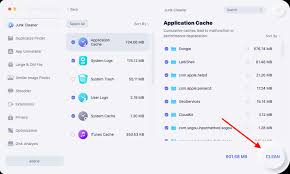
1. 通用方法:对于大多数应用程序,可以通过“访达”进入“应用程序”文件夹,找到相应应用,右键点击选择“显示包内容”,进入“library/caches”文件夹,删除里面的缓存文件。但要注意,有些缓存文件删除后应用可能需要重新加载数据。
2. 特定应用清理:部分应用有自己的清理缓存功能,可在应用的偏好设置或设置菜单中查找相关选项进行清理。例如,音乐应用可能会在设置里提供清理缓存的按钮。
清理系统日志和数据库缓存
1. 日志清理:打开“终端”,输入`sudo rm -rf /var/log/asl/*.asl`命令(需管理员权限),这会删除系统日志文件,释放一些磁盘空间并减少系统负担。
2. 数据库缓存:一些系统数据库也会产生缓存,虽然清理操作相对复杂且有风险,但如果系统运行缓慢问题严重,可以备份重要数据后,谨慎尝试清理相关数据库缓存。不过不建议普通用户自行操作,可咨询专业人士或在技术论坛寻求指导。
通过定期清理上述各类缓存,能有效提升macos系统性能,让你的电脑运行更加快速、流畅。
免责声明:以上内容源自网络,版权归原作者所有,如有侵犯您的原创版权请告知,我们将尽快删除相关内容。