pr怎么制作先快后慢镜头
2026-09-17 03:09:03 作者:xx
在视频制作中,先快后慢的镜头能为作品增添独特的节奏感和表现力。使用adobe premiere pro(简称pr)软件,就能轻松实现这一效果。
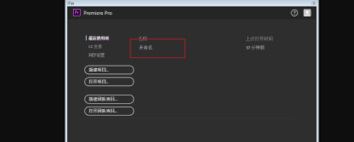
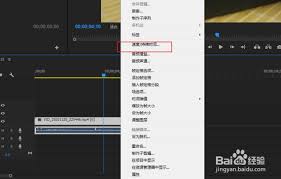
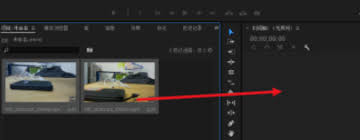
首先,在pr中导入需要编辑的视频素材。将素材拖入时间轴后,找到想要调整速度的片段。接下来,选中该片段,右键点击并选择“速度/持续时间”选项。
在弹出的“剪辑速度/持续时间”窗口中,就可以对镜头速度进行调整。先快后慢的关键在于设置不同的速度参数。对于前期较快的部分,将速度百分比数值调高,比如设置为200%甚至更高,此时画面会快速播放,动作显得更加紧凑、敏捷。
而对于后期要变慢的部分,把速度百分比数值降低,例如调整为50%,画面就会大幅放慢,展现出细腻的动作和情感。同时,要注意保持整体时长的合理,避免出现过长或过短的片段。
调整速度后,可能会发现画面的播放效果不太自然,这时候可以通过设置“帧融合”来优化。勾选“帧融合”选项,能让慢动作部分更加平滑流畅,减少画面的卡顿和跳帧现象,使整个先快后慢的镜头过渡更加自然。
另外,如果希望在速度变化的衔接处有更明显的视觉效果,可以添加一些转场特效。比如在快镜头与慢镜头交接的地方,添加一个“渐变擦除”或“百叶窗”等转场,增强画面的过渡感,让观众能更清晰地感受到节奏的变化。
通过以上步骤,利用pr就能轻松制作出富有创意和表现力的先快后慢镜头,为视频作品赋予独特的魅力,吸引观众的目光,让视频更具感染力。
免责声明:以上内容源自网络,版权归原作者所有,如有侵犯您的原创版权请告知,我们将尽快删除相关内容。