如何用vscode打包文件夹
2026-09-16 09:48:03 作者:xx
在使用vscode进行项目开发时,有时需要将特定的文件夹进行打包,以便于分享、备份或部署。以下是一种常见的方法来实现这一需求。
安装扩展
首先,在vscode中安装“archive file”扩展。该扩展能帮助我们方便地对文件夹进行打包操作。
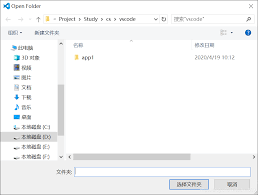
选择要打包的文件夹
在vscode的文件资源管理器中,找到你想要打包的文件夹。确保该文件夹包含了你需要的所有文件和子文件夹。
右键点击文件夹
选中文件夹后,右键点击它,在弹出的菜单中会出现“archive file”选项。
配置打包选项
点击“archive file”后,会弹出一个配置窗口。在这里,你可以设置打包文件的格式,如zip。你还可以选择是否在打包后删除原始文件夹(如果需要)。
开始打包
设置好选项后,点击“archive”按钮,vscode会开始对选定的文件夹进行打包。打包过程可能需要一些时间,取决于文件夹的大小和内容数量。
查看打包结果
打包完成后,你可以在vscode的输出面板中看到打包操作的结果信息。同时,在文件资源管理器中,你会发现生成了一个与原始文件夹同名的zip文件,这就是打包后的文件。

通过上述步骤,你可以轻松地使用vscode对文件夹进行打包。这种方法简单快捷,能满足日常项目中对特定文件夹进行打包处理的需求。无论是与团队成员分享项目的某个部分,还是备份重要的文件集合,都能方便地完成。而且,vscode的界面友好,操作直观,即使是初学者也能迅速上手进行文件夹的打包操作,为项目的管理和维护提供了便利。
免责声明:以上内容源自网络,版权归原作者所有,如有侵犯您的原创版权请告知,我们将尽快删除相关内容。