Notepad如何开启代码自动缩进
2026-09-15 12:45:05 作者:xx
在使用notepad进行代码编写时,开启代码自动缩进功能可以极大地提高代码的可读性和编写效率。以下将详细介绍如何在notepad中开启这一实用功能。
首先,打开notepad软件。如果你尚未安装notepad,可以从官方网站或可靠的软件下载平台获取并安装。
进入notepad后,创建一个新的文本文件或打开已有的代码文件。
接下来,要实现代码自动缩进,需要借助一个名为“nppexec”的插件。如果你的notepad尚未安装该插件,可进行如下操作:
1. 打开notepad,点击菜单栏中的“插件”选项。
2. 在下拉菜单中选择“插件管理”。
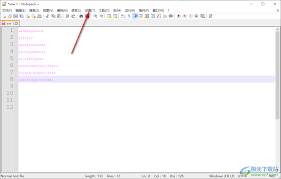
3. 在插件管理窗口中,找到“nppexec”插件并勾选安装。安装完成后重启notepad。
安装好“nppexec”插件后,就可以通过它来设置代码自动缩进了。具体步骤如下:
1. 打开需要设置自动缩进的代码文件。
2. 点击菜单栏中的“插件”,选择“nppexec”,然后点击“execute”。
3. 在弹出的输入框中输入以下命令:
```
perl -pi -e's/^ {0,}/⁄t/g' $0
```
这个命令的作用是将代码行首的任意数量的空格替换为制表符,从而实现代码的自动缩进。
4. 输入完成后点击“ok”即可。此后,当你在该文件中输入代码时,notepad会自动按照设置进行缩进。
除了上述通过“nppexec”插件实现代码自动缩进外,还有一些其他的方法。例如,使用支持代码格式化和缩进功能的第三方代码编辑器,将代码复制粘贴到其中进行格式化后再复制回notepad。但这种方法相对复杂,且可能会丢失一些notepad特有的设置。
总之,在notepad中开启代码自动缩进功能,能让代码编写更加规范、清晰。通过上述介绍的利用“nppexec”插件的方法,你可以轻松为自己的代码添加自动缩进,提升编程体验。
免责声明:以上内容源自网络,版权归原作者所有,如有侵犯您的原创版权请告知,我们将尽快删除相关内容。