如何用XMind打开文件
2026-09-12 03:39:03 作者:xx
xmind是一款功能强大的思维导图软件,在使用过程中,如何正确打开文件是基础操作。下面就为大家详细分享xmind打开文件的教程。
首先,确保你已经成功安装了xmind软件。安装完成后,找到桌面上的xmind图标,双击打开软件。
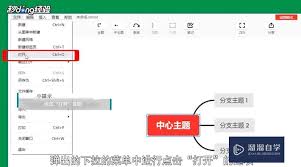
当软件启动后,在界面左上角找到“文件”菜单选项。点击“文件”菜单,会弹出下拉菜单。
在下拉菜单中,有多种打开文件的方式。如果你之前已经创建或保存过xmind文件,想要打开这些文件,可以选择“打开”选项。点击“打开”后,会弹出文件选择窗口。
在文件选择窗口中,你需要找到存放xmind文件的文件夹路径。可以通过浏览计算机的磁盘分区,找到相应的文件夹。当找到目标文件后,选中该文件,然后点击“打开”按钮,即可将文件在xmind中打开。
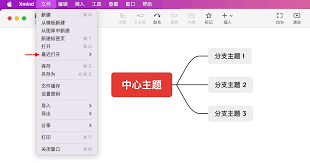
另外,如果你近期打开过一些xmind文件,在“文件”菜单的下方会显示最近打开过的文件列表。你可以直接点击列表中的文件名,快速打开该文件,无需再次通过文件选择窗口查找。
除了通过“文件”菜单打开文件,还可以在xmind软件的启动界面上进行操作。在启动xmind时,如果界面上有“打开最近”的选项区域,这里会展示最近打开过的文件快捷方式。点击相应的文件图标,也能够迅速打开对应的xmind文件。
同时,如果你是从其他应用程序中想要直接打开xmind文件,比如在资源管理器中找到xmind文件后,右键点击该文件,在弹出的菜单中选择“打开方式”,然后在列表中选择xmind软件,即可将文件在xmind中打开。
掌握了这些xmind打开文件的方法,你就能更高效地使用这款软件,轻松管理和编辑思维导图文件,充分发挥其强大功能,助力你的思维梳理和项目规划等工作。
免责声明:以上内容源自网络,版权归原作者所有,如有侵犯您的原创版权请告知,我们将尽快删除相关内容。