Blender如何进行分辨率缩放
2026-09-26 12:54:04 作者:xx
在使用blender进行创作时,缩放分辨率是一项常见需求。以下为您详细介绍相关操作方法。
渲染设置中调整分辨率
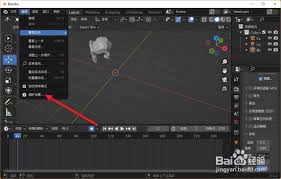
打开blender软件,进入渲染界面。在渲染设置选项卡中,找到“分辨率”参数。这里可以直接手动输入想要的分辨率数值,比如将宽度设为1920,高度设为1080,以得到常见的全高清分辨率效果。通过调整这些数值,能精准控制渲染输出的画面大小。
输出格式对分辨率的影响
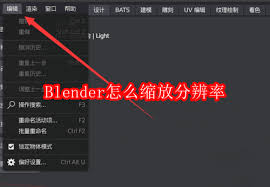
不同的输出格式对于分辨率的支持有所不同。例如,选择png格式输出时,分辨率的设置较为灵活,能满足多种需求。而在选择视频格式输出,如mp4时,除了设置分辨率,还需考虑帧率等因素。帧率与分辨率相互配合,共同影响最终视频的质量和流畅度。在设置分辨率时,要综合考虑作品的用途和预期效果,确保选择合适的输出格式及分辨率参数。
视口分辨率缩放
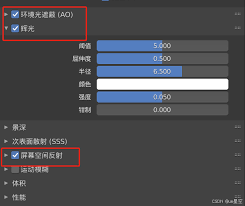
在blender的视口界面,也可以进行分辨率缩放操作。通过快捷键ctrl + 鼠标滚轮,能快速缩放视口显示的分辨率大小。放大时可更清晰地查看模型细节,缩小时则能整体把控场景布局。这对视口实时预览和快速调整场景有很大帮助,方便在正式渲染前及时发现问题并做出修改。
分辨率缩放的注意事项
缩放分辨率时,要注意其对电脑性能的影响。较高的分辨率会增加渲染时间和电脑负担,可能导致渲染过程卡顿甚至无法完成。所以,在调整分辨率前,需评估电脑硬件配置是否足以支持。若硬件性能有限,可适当降低分辨率或优化场景模型,以确保渲染工作顺利进行,最终获得满意的作品效果。掌握好blender中缩放分辨率的方法,能让您在创作过程中更加得心应手,实现理想的创作目标。
免责声明:以上内容源自网络,版权归原作者所有,如有侵犯您的原创版权请告知,我们将尽快删除相关内容。