word如何设置奇偶页内容不同
2026-09-24 01:36:05 作者:xx
在使用word进行文档编辑时,有时需要设置奇偶页内容不同,比如奇数页放置章节,偶数页显示正文等。以下为您详细介绍设置方法:
1. 进入页眉页脚编辑状态
打开文档后,双击页眉或页脚区域,进入页眉页脚编辑模式。此时,功能区会出现“页眉和页脚工具”的相关选项。
2. 设置奇偶页不同
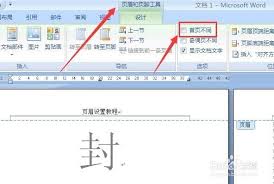
在“页眉和页脚工具”的“设计”选项卡中,找到“选项”组,勾选“奇偶页不同”复选框。这样,word就会将文档的奇数页和偶数页区分开来,您可以分别对它们进行设置。
3. 设置奇数页页眉页脚
光标会自动定位到奇数页的页眉处,您可以在此输入奇数页要显示的内容,如章节等。设置完成后,点击“关闭页眉和页脚”按钮,回到文档正文。然后再次双击页眉或页脚区域,进入偶数页的页眉页脚编辑状态。
4. 设置偶数页页眉页脚
同样在偶数页的页眉处输入相应内容,比如正文页码等。您还可以通过“页眉和页脚工具”的“设计”选项卡中的其他功能,如调整字体、字号、段落格式等,使奇偶页的页眉页脚更加美观。
5. 调整页脚内容
按照上述步骤,分别设置奇数页和偶数页的页脚内容。例如,奇数页页脚可以显示文档的总页数,偶数页页脚可以显示公司名称等。
6. 检查与调整
完成设置后,仔细检查奇偶页的内容是否符合要求。如有需要,可以随时返回页眉页脚编辑状态进行修改和调整。
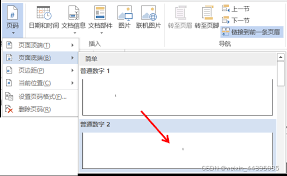
通过以上步骤,您就能轻松实现word文档奇偶页内容不同的设置,让文档的排版更加规范、美观。
免责声明:以上内容源自网络,版权归原作者所有,如有侵犯您的原创版权请告知,我们将尽快删除相关内容。