ultraedit怎么注释选中内容
2026-09-23 00:51:05 作者:xx
ultraedit是一款功能强大的文本编辑器,在编程、文本处理等领域广泛应用。对于经常需要处理代码或文本的用户来说,掌握ultraedit注释选中内容的技巧能大大提高工作效率。下面就为大家详细分享ultraedit注释选中内容的教程。
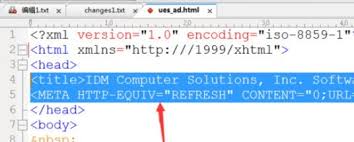
首先,打开ultraedit软件并打开需要操作的文本文件。接下来,选中你想要注释的内容。可以通过鼠标拖动或者使用快捷键(如shift+方向键)来进行选中。
选中内容后,找到ultraedit的菜单栏。在菜单栏中,点击“高级”选项。在弹出的下拉菜单中,找到“注释/取消注释”选项。这里有两种常见的注释方式可供选择,分别是“块注释”和“行注释”。
如果选择“块注释”,ultraedit会在选中内容的每一行开头添加你预先设置好的注释符号。你可以在“高级”菜单下的“配置”选项中设置默认的注释符号。例如,你可以将注释符号设置为“//”,这样选中的内容每一行开头都会被添加“//”。
若选择“行注释”,则只会在选中内容的第一行添加注释符号,其余行不会添加。这对于只需要注释选中内容的开头一行,提醒这是一段特定内容时比较有用。
另外,ultraedit还支持自定义注释符号。你可以根据自己的需求,在“配置”中修改注释符号为任何你想要的字符。比如,对于html代码,你可能会将注释符号设置为“”。
在进行注释操作时,要注意文本的格式和语言类型。不同的编程语言和文本格式可能对注释的要求不同。例如,在python中,注释通常使用“”符号;而在c++中,单行注释用“//”,多行注释用“/*”和“*/”。
除了上述通过菜单栏操作的方式,ultraedit还提供了一些快捷键来方便注释操作。你可以在软件的快捷键设置中查看和修改这些快捷键,以便更快速地进行注释选中内容的操作。
通过以上教程,相信大家已经掌握了ultraedit注释选中内容的方法。无论是处理代码还是整理文本,合理运用注释功能都能让你的工作更加高效、准确。希望这篇教程能对大家有所帮助,让你在使用ultraedit时更加得心应手。
免责声明:以上内容源自网络,版权归原作者所有,如有侵犯您的原创版权请告知,我们将尽快删除相关内容。