百度输入法Mac版权限怎么设置
2026-09-23 17:52:12 作者:xx
百度输入法mac版为用户提供了丰富的功能和便捷的输入体验,而合理掌控软件权限能让其更好地服务于我们的使用需求。通常来说,在macos系统中,你可以通过以下方式进行权限设置。
隐私权限设置
打开系统偏好设置,找到“隐私”选项卡。
其中,“麦克风”权限关乎百度输入法能否在一些应用场景下调用麦克风实现语音输入等功能。你可以根据自己的需求,决定是否允许百度输入法访问麦克风。如果开启,在使用该功能时,百度输入法将能够准确识别你的语音指令并转化为文字输入;若不愿授予此权限,语音输入相关功能将受到限制。
“摄像头”权限同理,若你有通过摄像头进行图像识别输入或是其他百度输入法相关的特殊功能需求,可选择允许其访问摄像头;若没有此类需求,关闭该权限可保障你的隐私安全。
通知权限设置
在系统偏好设置中找到“通知”选项。
在这里,你可以看到已安装的各类应用的通知设置情况。找到百度输入法,根据个人使用习惯调整通知权限。比如,你可以选择关闭通知,这样在使用百度输入法过程中就不会收到来自它的各种提示信息;若你希望在某些操作时收到提醒,如切换皮肤成功、更新了词库等,可开启相应的通知选项,选择横幅、声音等提醒方式,确保不错过重要信息。
完全磁盘访问权限设置
当你需要百度输入法进行一些深度操作,如备份词库到特定磁盘位置、进行高级个性化设置等,可能需要授予其完全磁盘访问权限。
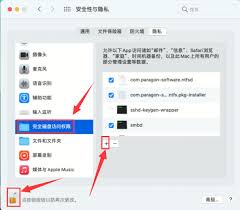
进入系统偏好设置的“安全性与隐私”,点击“隐私”选项卡下的“完全磁盘访问权限”。若百度输入法不在允许的列表中,点击下方的“+”号,在弹出的文件选择框中找到百度输入法的应用程序文件,添加进来,即可授予其完全磁盘访问权限,但要注意谨慎授予此权限,确保操作的安全性。

通过以上对百度输入法mac版权限的设置,你可以根据自身的使用场景和安全需求,灵活调整各项权限,让百度输入法在你的mac设备上发挥最佳性能,同时保障个人信息和设备安全。
免责声明:以上内容源自网络,版权归原作者所有,如有侵犯您的原创版权请告知,我们将尽快删除相关内容。