diskgenius如何备份c盘
2026-09-22 22:24:06 作者:xx
在电脑使用过程中,备份c盘是一项重要的操作,它可以帮助我们在遇到系统故障、数据丢失等问题时,快速恢复电脑的正常状态。diskgenius是一款功能强大的磁盘管理工具,下面就来介绍一下如何使用diskgenius备份c盘。
首先,我们需要确保电脑已安装diskgenius软件。打开软件后,在主界面中可以看到电脑的磁盘分区情况。找到c盘所在的分区,一般显示为系统盘。
选择备份方式
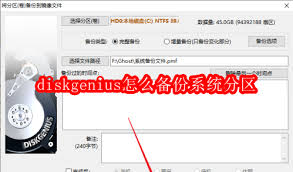
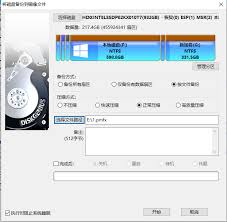
diskgenius提供了多种备份方式,如分区备份、整盘备份等。对于备份c盘,我们通常选择分区备份。选中c盘分区后,点击软件界面上方的“备份分区”按钮。
设置备份参数
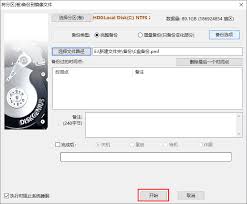
在弹出的备份分区窗口中,我们可以设置一些备份参数。例如,选择备份文件的保存路径,建议将备份文件保存到除c盘以外的其他磁盘分区,以避免备份文件丢失。还可以设置备份文件的格式,diskgenius支持多种格式,如img、vhd等,一般选择默认的格式即可。另外,还可以根据需要选择是否压缩备份文件,压缩可以节省存储空间,但会增加备份时间。设置完成后,点击“开始”按钮,diskgenius就会开始备份c盘。
等待备份完成
备份过程中,软件会显示备份进度条,我们可以随时查看备份的进度。备份时间的长短取决于c盘的数据量大小,数据量越大,备份时间越长。在备份过程中,要确保电脑电源稳定,不要进行其他可能影响备份的操作。
验证备份文件
备份完成后,我们可以验证备份文件是否可用。在diskgenius主界面中,找到保存备份文件的路径,双击备份文件,软件会尝试加载备份内容。如果能够成功加载,说明备份文件是有效的。
通过以上步骤,我们就可以使用diskgenius轻松备份c盘。定期备份c盘,可以让我们在遇到问题时更加从容地应对,保障电脑数据的安全和系统的稳定运行。
免责声明:以上内容源自网络,版权归原作者所有,如有侵犯您的原创版权请告知,我们将尽快删除相关内容。