Snipaste如何更改截图快捷键
2026-09-21 14:27:14 作者:xx
snipaste是一款功能强大的截图软件,它为用户提供了便捷的截图体验。有时候,我们可能需要根据自己的使用习惯来更改截图快捷键,以提高操作效率。下面就来详细介绍一下如何在snipaste中更改截图快捷键。
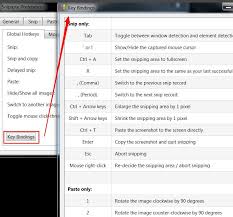
首先,打开snipaste软件。进入软件界面后,点击界面左上角的“snipaste”菜单。
在弹出的菜单中,选择“首选项”。这将打开snipaste的设置窗口。
在设置窗口中,找到“快捷键”选项卡。这里列出了snipaste默认的各种快捷键设置。
要更改截图快捷键,找到“截图”对应的快捷键设置项。默认情况下,截图快捷键是f1。
点击“截图”快捷键设置框,然后按下你想要设置的新快捷键。例如,你可以将其设置为ctrl+shift+a。设置完成后,点击“确定”保存更改。
另外,如果你想恢复默认的截图快捷键,只需在“快捷键”选项卡中,找到“重置为默认值”按钮,点击它即可将所有快捷键恢复到初始设置。
除了更改截图快捷键,snipaste还支持对其他功能的快捷键进行设置。比如,你可以设置贴图快捷键、标注快捷键等。
对于贴图快捷键,同样在“快捷键”选项卡中找到“贴图”对应的设置项,按照上述更改截图快捷键的方法,设置你喜欢的快捷键。
标注快捷键的设置也是类似的操作。你可以根据自己的需求,灵活调整各种功能的快捷键,使snipaste的操作更加符合你的使用习惯。
通过以上简单的步骤,就能轻松在snipaste中更改截图快捷键以及其他功能的快捷键。这样,在使用snipaste进行截图和相关操作时,就能更加高效、便捷地完成任务。无论是截取屏幕内容用于记录信息、标注重点,还是快速进行贴图展示,都能通过自定义的快捷键更加流畅地实现。快来根据自己的喜好设置快捷键,让snipaste更好地为你服务吧。
免责声明:以上内容源自网络,版权归原作者所有,如有侵犯您的原创版权请告知,我们将尽快删除相关内容。