华为手机如何设置微信刷脸支付密码
2026-09-18 20:30:07 作者:xx
在追求便捷与安全的支付体验中,华为手机与微信的完美结合无疑为用户提供了极大的便利。本文将详细介绍如何在华为手机上设置微信刷脸支付,并同步设置微信密码,以确保您的支付安全。
一、准备工作
在设置之前,请确保您的华为手机和微信应用均已更新至最新版本。此外,还需确认以下几点:
1. 手机系统:华为手机系统需为最新版本,以确保所有功能正常运行。
2. 微信应用:微信应用需更新至最新版,以支持最新的支付功能。
3. 前置摄像头:确保手机前置摄像头完好无损,能够清晰捕捉面部特征。
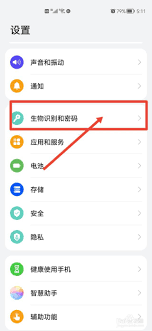
4. 面部识别:在手机设置中开启面部识别功能,并完成相关设置。
二、设置微信刷脸支付
1. 打开微信应用:首先,在手机上打开微信应用,并确保已登录您的微信账号。
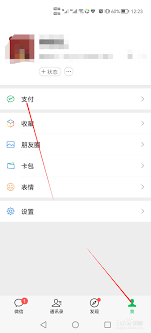
2. 进入“我”的页面:在微信主界面,点击右下角的“我”图标,进入个人信息页面。
3. 进入支付设置:在“我”的页面中,点击“服务”(或“钱包”选项,根据微信版本可能有所不同),然后选择“支付设置”。
4. 开启面容支付:在支付设置页面中,找到并点击“面容支付”选项。首次进入时,系统会提示您输入微信支付密码进行验证。验证通过后,开启面容支付开关。
5. 录入面容:按照系统提示,将面部正对手机前置摄像头,完成面容录入过程。录入成功后,您即可使用微信刷脸支付功能。
三、设置微信密码保护
为了进一步增强支付安全性,建议您设置微信密码。以下是设置步骤:
1. 进入微信设置页面:在微信主界面,点击“我”图标,进入个人信息页面。然后,点击右上角的设置图标,进入微信设置页面。
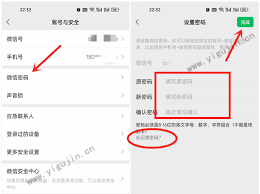
2. 进入账号与安全页面:在微信设置页面中,找到并点击“账号与安全”选项。
3. 设置微信密码:在账号与安全页面中,找到“微信密码”选项,点击进入密码设置页面。首次设置密码时,可能需要进行身份验证,如输入手机验证码。验证成功后,即可设置新密码。
4. 输入密码:输入一个长度在6-20位之间的新密码,密码应包含字母、数字和特殊符号的组合,以提高密码的安全性。确认密码后,点击完成。
四、额外安全提示
1. 定期更新软件:确保您的华为手机和微信应用始终保持最新版本,以获取最新的安全补丁和功能更新。
2. 启用应用锁:在手机设置中,为微信应用启用应用锁功能,以增加一层额外的安全保护。
3. 谨慎使用公共wi-fi:在公共wi-fi环境下进行支付时,请确保网络连接安全,避免信息泄露。
4. 定期检查账户:定期查看微信账户交易记录,及时发现并处理异常交易。
通过以上步骤,您可以在华为手机上轻松设置微信刷脸支付,并同步设置微信密码,为您的支付体验增添一份安心与便捷。
免责声明:以上内容源自网络,版权归原作者所有,如有侵犯您的原创版权请告知,我们将尽快删除相关内容。