电脑频繁弹出fatal error怎么办
2026-09-16 20:51:02 作者:xx
当电脑弹出“fatal error”错误提示时,这通常意味着系统遇到了一个严重的问题,可能导致程序崩溃或系统不稳定。为了解决这个问题,我们可以从多个角度入手,采取一系列措施。以下是一些切实可行的解决方案:
一、检查并更新软件与驱动程序
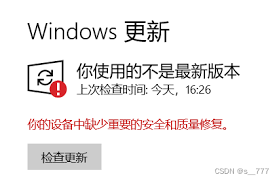
软件版本不兼容或存在bug是引发“fatal error”的常见原因之一。因此,首先可以尝试更新操作系统、应用程序以及相关的驱动程序。确保所有软件都是最新版本,有助于减少潜在的错误。具体操作如下:
1. 打开windows设置,点击“更新与安全”,然后检查更新。
2. 访问应用程序的官方网站,下载并安装最新版本。
3. 使用设备管理器检查硬件驱动程序是否有更新,并安装最新版本。
二、关闭内存完整性功能
在某些情况下,内存完整性功能可能会与某些软件发生冲突,导致“fatal error”错误。可以尝试关闭此功能来解决问题:
1. 按下win+x组合键,选择“设置”。
2. 在设置窗口中,点击“隐私和安全性”,然后选择“windows安全中心”。
3. 在保护区域下,点击“设备安全性”。
4. 在内核隔离下,将滑块滑动到“关闭内存完整性”。
三、增加内存容量
内存不足也是导致“fatal error”错误的一个重要原因。当电脑内存(ram)不足时,操作系统无法有效管理所有正在运行的程序和数据,从而可能引发错误。可以通过增加内存容量来解决这个问题:
1. 使用任务管理器查看当前内存使用情况,了解是否经常达到或超过物理内存的80%。
2. 根据电脑型号和主板规格,购买合适类型和容量的内存条。
3. 按照说明安装内存条,并运行内存测试软件以确保新内存条工作正常。
四、修改文件权限
系统文件或关键配置文件的权限设置不当也可能导致“fatal error”错误。特别是当文件被错误地设置为只读属性时,系统可能无法正确读取或写入这些文件。可以尝试修改文件权限来解决问题:
1. 根据错误提示或系统日志,定位引发问题的文件。
2. 右键点击问题文件,选择“属性”。
3. 在“常规”选项卡中取消勾选“只读”属性,然后点击“应用”和“确定”。
4. 重启计算机以应用更改。

五、执行病毒扫描与系统还原
病毒或恶意软件也可能导致“fatal error”错误。因此,运行杀毒软件进行全面扫描是非常重要的。如果扫描后发现问题,请按照杀毒软件的提示进行清理。此外,如果问题出现在安装某个更新或软件后,可以尝试使用系统还原功能将电脑恢复到之前的状态。
六、寻求专业帮助
如果以上方法都无法解决问题,建议联系专业的技术支持人员或电脑维修专家进行进一步诊断和修复。他们可以提供更专业的帮助和建议,确保电脑能够恢复正常运行。
总之,“fatal error”错误虽然令人头疼,但通过仔细分析和采取适当的解决措施,大多数用户都能成功解决这个问题。希望以上方法能对您有所帮助。
免责声明:以上内容源自网络,版权归原作者所有,如有侵犯您的原创版权请告知,我们将尽快删除相关内容。