WPS幻灯片如何进行模型导入与旋转交互设置
2026-09-15 12:15:03 作者:xx
在wps幻灯片中,合理运用模型并进行旋转交互设置,能为演示增添独特魅力。
模型导入
1. 点击“插入”选项卡,选择“形状”下拉菜单中的“新建绘图画布”。
2. 在画布内右键单击,选择“设置绘图画布格式”,将画布大小和位置调整合适。
3. 再次点击“插入”,选择“对象”,在弹出窗口中找到所需模型文件(如*.svg等),选中后点击“确定”即可导入模型到画布。
旋转交互设置
1. 选中导入的模型,点击功能区中的“绘图工具”。
2. 在“旋转”选项中,可选择“向左旋转90°”“向右旋转90°”等预设角度快速旋转。
3. 若需精确旋转,点击“其他旋转选项”,在弹出的“设置形状格式”窗口中,通过修改“旋转”的度数数值来实现精准旋转。
4. 还能利用“三维旋转”功能,为模型添加立体旋转效果。在“三维旋转”设置界面,调整“x旋转”“y旋转”“z旋转”等参数,打造出富有动感的旋转展示。
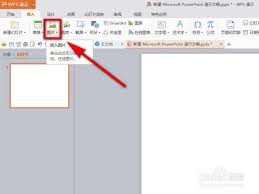
5. 为了让旋转交互更具趣味性,可设置动画效果。选中模型后,点击“动画”选项卡,选择合适的动画效果(如“旋转”等),并设置动画的开始方式、持续时间和延迟时间等,使模型在幻灯片播放时呈现出平滑自然的旋转效果,吸引观众注意力,增强演示的生动性与专业性。通过巧妙的模型导入与旋转交互设置,能让wps幻灯片的内容更加精彩独特。
免责声明:以上内容源自网络,版权归原作者所有,如有侵犯您的原创版权请告知,我们将尽快删除相关内容。