Camtasia Studio怎么调亮画面
2026-09-26 02:45:07 作者:xx
camtasia studio是一款功能强大的视频编辑软件,在使用过程中,有时我们需要调亮画面以达到更好的视觉效果。以下为您介绍具体的操作方法。
打开camtasia studio软件并导入需要编辑的视频素材。进入编辑界面后,找到“视觉效果”选项卡。在该选项卡下,有多种与画面调整相关的功能。
其中,“颜色校正”功能是调亮画面的关键。点击“颜色校正”,会弹出一系列参数设置窗口。首先,关注“亮度”参数。通过拖动亮度滑块或者直接输入数值,可以增加画面的整体亮度。一般来说,适当提高亮度能让画面更加清晰、生动。
除了亮度参数,还可以调整“对比度”。适当增加对比度可以使画面中的亮部更亮,暗部更暗,从而在一定程度上增强画面的层次感,辅助画面变亮。
另外,“曝光”设置也不容忽视。合理提高曝光值,能让画面整体变亮,就像在拍摄时增加光线强度一样,使视频看起来更明亮、更有质感。
在调整画面亮度时,要注意观察视频的整体效果。可以通过播放视频,实时查看调整后的画面,避免出现过亮或局部过亮等不协调的情况。
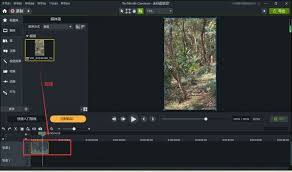
如果只是想对视频中的某一段进行亮度调整,还可以使用“分割”功能,将视频分割成不同的片段,然后针对需要调亮的部分单独进行亮度参数的调整。
调亮画面后,您还可以进一步微调其他颜色校正参数,如饱和度、色调等,以确保画面色彩更加协调、美观。
通过以上在camtasia studio中利用“颜色校正”等功能调整亮度参数的方法,您能够轻松为视频调亮画面,让视频呈现出更好的视觉效果,满足您的创作需求。
免责声明:以上内容源自网络,版权归原作者所有,如有侵犯您的原创版权请告知,我们将尽快删除相关内容。