WPS如何实现不同工作簿表格数据关联
2026-09-07 06:15:06 作者:xx
在日常办公中,我们常常需要处理多个工作簿中的表格数据,并将它们进行关联,以便更高效地分析和处理信息。wps 提供了多种实用的方法来实现不同工作簿表格数据的关联,下面就为大家详细介绍。
利用公式进行关联
1. vlookup 函数
- vlookup 函数是最常用的关联函数之一。它可以在一个工作簿的表格中,根据指定的查找值,在另一个工作簿的表格中查找并返回相应的值。
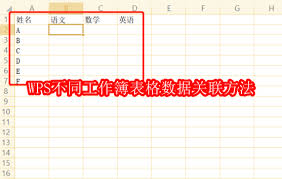
- 例如,在工作簿“销售数据”中,有客户编号和销售额信息,在工作簿“客户信息”中有客户编号和客户名称等信息。我们可以在“销售数据”中使用 vlookup 函数,根据客户编号查找对应的客户名称。公式如下:=vlookup(查找值,查找区域,返回列数,精确匹配或近似匹配),如=vlookup(a2,[客户信息.xlsx]sheet1!$a:$b,2,0),其中 a2 是当前工作簿中的客户编号,[客户信息.xlsx]sheet1!$a:$b 是“客户信息”工作簿中 sheet1 工作表的 a 列到 b 列的查找区域,2 表示返回第 2 列(即客户名称列),0 表示精确匹配。
2. indirect 函数结合 vlookup 函数
- 当要查找的工作簿名称或工作表名称是动态变化时,可以使用 indirect 函数结合 vlookup 函数。
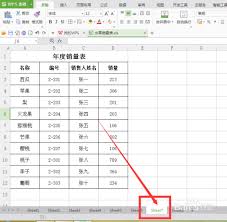
- 比如,工作簿名称会根据日期变化,如“销售数据_202301”“销售数据_202302”等。我们可以先用 indirect 函数构建查找区域,再用 vlookup 函数进行查找。如=vlookup(a2,indirect("['销售数据_"&text(today(),"yyyymm")&".xlsx]sheet1'!$a:$b"),2,0),这里通过 today()函数获取当前日期,并将其格式化为“yyyymm”,用于构建工作簿名称。
使用数据透视表进行关联
1. 创建数据透视表
- 在“插入”菜单中选择“数据透视表”。
- 选择要分析的数据区域,包括多个工作簿中的表格数据。可以通过“选择多个区域”功能,依次选中不同工作簿的表格区域。
2. 关联字段
- 在数据透视表字段列表中,将不同工作簿表格中的相关字段拖到相应区域,如“行”“列”“值”等区域。
- 例如,在“销售数据”和“产品信息”工作簿中,都有产品编号字段。将两个工作簿中的产品编号字段拖到“行”区域,再将销售额字段拖到“值”区域,即可快速汇总不同工作簿中关于产品的销售数据。
通过以上这些方法,我们可以轻松地实现 wps 不同工作簿表格数据的关联,让办公数据处理更加高效、准确。无论是简单的一对一关联,还是复杂的多条件关联,都能在 wps 中找到合适的解决方案,帮助我们更好地完成工作任务。
免责声明:以上内容源自网络,版权归原作者所有,如有侵犯您的原创版权请告知,我们将尽快删除相关内容。