iOS17怎么删除自定义贴纸
2026-09-23 10:33:08 作者:xx
ios17为用户带来了更多个性化的贴纸创作体验,但有时我们可能需要删除一些不再使用的自定义贴纸。下面就为大家详细介绍ios17自定义贴纸的删除方法。
一、在贴纸界面删除
1. 打开“信息”或支持使用贴纸的其他应用,比如“照片”等。
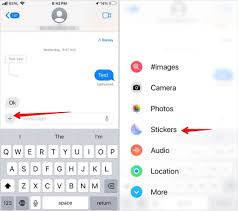
2. 点击进入聊天窗口或需要使用贴纸的场景,然后轻点一下贴纸图标,进入贴纸界面。
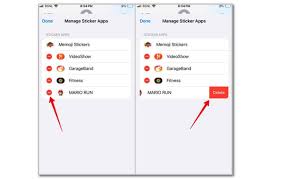
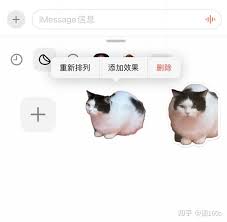
3. 在贴纸界面中,长按想要删除的自定义贴纸。
4. 此时会出现一个“删除”选项,点击它即可将该贴纸从列表中移除。
二、在“照片”应用中管理(若贴纸来自照片)
1. 打开“照片”应用。
2. 找到包含自定义贴纸的那张照片。
3. 点击进入照片详情页,然后点击右上角的“编辑”按钮。
4. 在编辑界面中,找到贴纸相关的操作区域(通常会有一个类似贴纸的图标标识)。
5. 长按要删除的贴纸元素,会出现删除提示,确认删除即可。这样不仅删除了贴纸,还会将其从原始照片中移除。
三、通过设置删除(部分情况)
1. 如果你的自定义贴纸是通过某个特定应用或服务创建的,且该应用或服务有自己的设置选项。
2. 打开对应的应用或服务设置,查找与贴纸管理相关的部分。
3. 在其中找到自定义贴纸列表,按照上述类似的长按删除操作来移除不需要的贴纸。
需要注意的是,不同的应用和场景下删除自定义贴纸的具体操作可能会稍有不同,但大致思路是相似的。通过上述方法,你就能轻松管理ios17中的自定义贴纸,让你的贴纸库保持简洁和有序,只留下那些你真正喜欢和常用的贴纸。
免责声明:以上内容源自网络,版权归原作者所有,如有侵犯您的原创版权请告知,我们将尽快删除相关内容。