ps怎么搜索系统可用内存
2026-09-23 05:06:04 作者:xx
在使用adobe photoshop进行设计工作时,了解系统可用内存的情况对于高效运行软件至关重要。那么,如何在ps中搜索系统可用内存呢?
首先,打开photoshop软件。进入软件界面后,你会看到各种工具和菜单。要查看系统可用内存,可通过以下步骤操作:
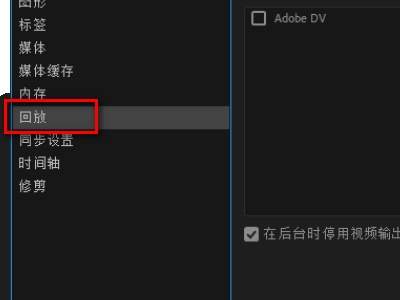
点击“编辑”菜单,在下拉菜单中找到“首选项”,然后选择“性能”选项。这一步是关键,它能带你进入与ps性能设置相关的界面。
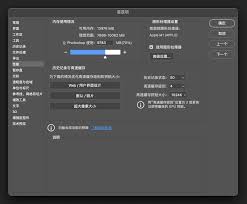
在性能设置窗口中,你会看到多个设置选项。其中,“内存使用情况”板块就显示了系统可用内存的相关信息。这里会明确显示出ps当前可用的内存量,以及ps所占用的内存比例等数据。通过这个板块,你可以直观地了解到系统为ps分配了多少内存,以及剩余的可用内存情况。
了解系统可用内存的意义重大。如果可用内存不足,ps在处理大型图像、复杂特效或进行多任务操作时,可能会出现卡顿、响应缓慢甚至崩溃的情况。例如,当你尝试打开一个超大尺寸且包含众多图层和高分辨率图像时,如果系统可用内存过少,ps可能无法流畅加载该图像,导致操作无法顺利进行。
当发现可用内存较低时,你可以采取一些措施来优化。比如,关闭其他不必要的后台程序,释放更多系统内存供ps使用。或者,增加电脑的物理内存,如安装更大容量的内存条,这样能直接提升系统的可用内存量,从而让ps运行得更加顺畅。
另外,合理设置ps的内存分配也很重要。在性能设置窗口中,你可以根据电脑的实际情况,调整ps占用内存的比例。如果电脑内存较大,可适当提高ps的内存占用比例,以获得更好的性能表现。但如果内存有限,就需要谨慎分配,避免因ps占用过多内存而影响其他程序的运行。
总之,掌握在ps中搜索系统可用内存的方法,并了解其相关情况,能帮助你更好地利用ps进行设计创作,避免因内存问题而影响工作效率。通过合理优化内存设置和管理,让你的设计之旅更加顺畅高效。
免责声明:以上内容源自网络,版权归原作者所有,如有侵犯您的原创版权请告知,我们将尽快删除相关内容。