Solidworks如何切除圆柱中间一部分
2026-09-21 01:54:04 作者:xx
在solidworks软件中,要切除圆柱中间一部分,可按以下步骤进行操作。
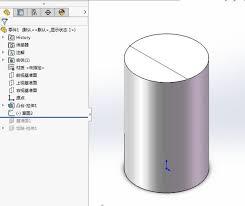
首先,打开solidworks软件并创建一个新的零件文件。然后绘制一个圆柱,可以通过拉伸命令来创建圆柱实体。
接下来,进入草图绘制模式。在合适的平面上绘制用于切除圆柱中间部分的轮廓图形。这个轮廓图形可以是圆形、矩形或者其他自定义的形状。绘制完成后,退出草图模式。
选择切除命令
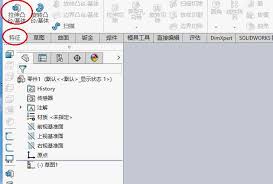
点击“特征”选项卡,在其中找到“切除”命令组。根据你绘制的轮廓形状选择合适的切除方式,比如“拉伸切除”。
设置切除参数
在弹出的“拉伸切除”属性管理器中,进行相关参数设置。起始条件一般选择“草图基准面”,终止条件根据实际需求选择,例如“完全贯穿”,这样可以确保切除操作贯穿整个圆柱。如果需要切除特定深度,可以选择“给定深度”并输入相应的数值。
选择切除对象
在“拉伸切除”属性管理器中,点击“所选轮廓”框,然后在图形区域中选择之前绘制的用于切除的轮廓草图。确保选择正确,否则可能导致切除效果不符合预期。
执行切除操作
确认各项参数设置无误后,点击“确定”按钮,软件将自动执行切除圆柱中间部分的操作。此时,圆柱中间会按照你绘制的轮廓形状被切除掉相应的部分。
检查与修改
完成切除操作后,仔细检查切除效果是否符合设计要求。如果发现切除的位置、形状或尺寸有偏差,可以通过编辑之前绘制的草图或者重新调整“拉伸切除”的参数来进行修改。修改完成后,再次点击“确定”更新切除结果。
通过以上步骤,就能在solidworks中准确地切除圆柱中间的一部分,满足各种设计需求,帮助你高效地完成零件建模工作。
免责声明:以上内容源自网络,版权归原作者所有,如有侵犯您的原创版权请告知,我们将尽快删除相关内容。