PS如何设置创建剪贴蒙版快捷键
2026-09-20 13:06:07 作者:xx
在使用ps进行图像处理时,设置创建剪贴蒙版快捷键能够极大地提高操作效率。以下为您详细介绍设置方法。
首先,打开ps软件。点击菜单栏中的“编辑”选项,在下拉菜单中选择“键盘快捷键”。此时会弹出“键盘快捷键和菜单”对话框。
在对话框中,找到“工具”选项。展开“工具”列表后,找到“创建剪贴蒙版”这一工具。默认情况下,它可能没有设置快捷键。
选中“创建剪贴蒙版”工具后,将光标定位到“快捷键”那一栏。按下您想要设置的快捷键组合,比如ctrl+alt+g(在mac系统中为command+option+g)。这里要注意,所选的快捷键不能与ps中已有的其他快捷键冲突,否则可能导致软件操作异常。
设置好快捷键后,点击“确定”保存设置。此时,当您在ps中进行操作时,选中需要创建剪贴蒙版的图层,按下刚刚设置好的快捷键,即可快速创建剪贴蒙版。
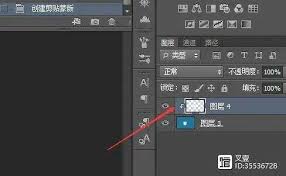
创建剪贴蒙版的作用十分强大。它可以让上方图层的内容按照下方图层的形状显示,从而实现精准的图像合成效果。例如,您有一个人物图层和一个背景图层,通过创建剪贴蒙版,人物图层只会显示在背景图层形状范围内的部分,使合成更加自然。
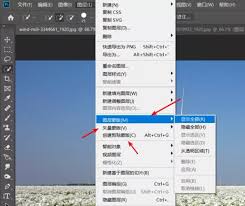
另外,在处理一些复杂的图像组合时,利用创建剪贴蒙版快捷键能够快速调整各图层之间的关系。比如在制作海报时,将文字图层与背景图层通过剪贴蒙版相结合,让文字具有独特的显示效果。
总之,合理设置创建剪贴蒙版快捷键,能让您在ps图像处理过程中更加得心应手,节省时间,提高工作效率。通过简单的设置步骤后,您就能轻松享受快捷键带来的便利,更高效地完成各种创意设计任务,让图像合成等操作变得更加流畅和快捷,充分发挥ps强大的图像处理功能。
免责声明:以上内容源自网络,版权归原作者所有,如有侵犯您的原创版权请告知,我们将尽快删除相关内容。