ToDesk设备如何进行远程连接
2026-09-21 17:12:07 作者:xx
todesk是一款功能强大的远程控制软件,能让你轻松实现设备间的远程连接与操作。以下是详细的远程连接步骤:
下载与安装
首先,在需要进行远程连接的两台设备上都下载安装todesk软件。你可以通过官方网站或各大应用商店进行下载,确保安装的是正版软件,以保障使用安全和稳定性。
注册与登录
安装完成后,打开软件进行注册登录。使用手机号或第三方账号(如微信、qq等)快速注册,设置好登录密码。登录成功后,软件会自动为你的设备生成专属的设备代码和密码。
远程连接设置
1. 主控端设置:在主控设备上打开todesk软件,点击界面左上角的“添加设备”按钮。输入被控端设备的设备代码,点击“确定”。若被控端设置了访问密码,还需输入密码进行验证。
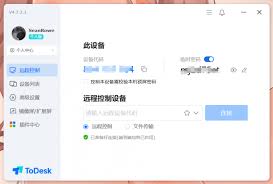
2. 被控端设置:在被控设备上打开todesk软件,等待主控端发起连接请求。当收到连接提示时,点击“同意”即可完成连接。
远程连接操作
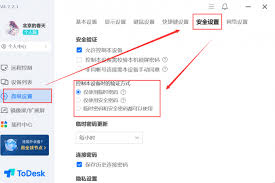
连接成功后,主控端就能实时控制被控端设备了。你可以像操作本地设备一样进行各种操作,如打开文件、运行程序、查看屏幕等。在主控端界面上,你可以看到被控端设备的屏幕画面,通过鼠标和键盘操作就能实现远程控制。
注意事项
1. 确保两台设备都已联网,网络稳定是远程连接顺畅的关键。
2. 注意设备的安全设置,如防火墙等可能会影响连接,需适当调整。
3. 为保障隐私和安全,妥善保管好设备代码和密码,避免泄露。
通过以上步骤,你就能轻松使用todesk设备进行远程连接了。无论是远程协助他人解决电脑问题,还是在不同地点控制家中的电脑,todesk都能为你提供便捷高效的远程控制体验。
免责声明:以上内容源自网络,版权归原作者所有,如有侵犯您的原创版权请告知,我们将尽快删除相关内容。