醒图怎么去除背景
2026-09-21 23:15:05 作者:xx
在处理图片时,去除背景是一项常见需求,醒图这款功能强大的修图软件提供了多种方法来实现这一目的。
打开醒图,导入需要处理的图片。选择“抠图”功能,然后在下方的工具中找到“背景橡皮擦”。这个工具适合背景相对单一、主体与背景颜色对比明显的图片。点击“背景橡皮擦”后,通过调整画笔大小、硬度等参数,在背景部分涂抹,软件会自动识别并去除背景。涂抹时要尽量贴近主体边缘,以保证抠图效果的精准度。如果不小心误擦到主体部分,可以通过撤销操作或者使用“恢复笔”工具进行修复。
智能选区与手动调整结合
同样进入“抠图”界面,使用“智能选区”功能。软件会尝试自动识别主体并生成选区,但可能并不完全准确。此时,需要结合手动调整。利用“添加到选区”和“从选区减去”工具,对选区进行精细调整。比如主体边缘有一些细碎的背景没有被选中,就使用添加到选区工具将其纳入;若选区误选了主体的一部分,就用从选区减去工具去除。调整好选区后,直接删除选区中的背景部分,就能得到去除背景后的主体图片。

人像模式优化
对于人物图片,醒图的人像模式有专门针对去除背景的优化。导入图片后选择人像模式,软件会自动对人物进行精细化处理,同时提供去除背景的选项。这里可以进一步调整人像的细节,如磨皮、美白、瘦脸等,使人物更加完美。背景去除后,可以根据需要添加新的背景,比如纯色背景、风景背景等,为图片增添不同的风格。
利用贴纸与特效辅助
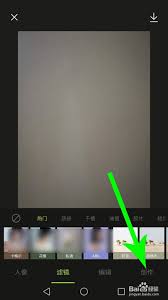
在去除背景后,如果觉得主体周围有些单调,可以利用醒图丰富的贴纸和特效来装饰。添加一些与图片主题相符的贴纸,如花朵、星星、小动物等,能让图片更具趣味性。特效方面,如模糊、光影等效果,可以营造出独特的氛围,进一步提升图片的整体质感。
通过以上几种方法,在醒图中去除背景变得轻松简单。无论是简单的日常图片处理,还是创意设计,都能满足需求,让你的图片更加出彩。
免责声明:以上内容源自网络,版权归原作者所有,如有侵犯您的原创版权请告知,我们将尽快删除相关内容。