cad光栅图像怎么插入步骤
2026-09-20 16:09:05 作者:xx
在cad绘图过程中,有时需要插入光栅图像来辅助设计,比如插入建筑图纸的扫描件、照片等作为参考。以下是详细的插入步骤:
首先,打开cad软件,进入绘图界面。然后点击菜单栏中的“插入”选项。
选择光栅图像参照
在下拉菜单中,找到“光栅图像参照”选项并点击。这将打开“选择参照文件”对话框。
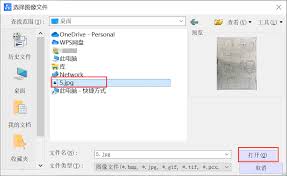
选择图像文件
在对话框中,浏览到存放光栅图像文件的文件夹,选中需要插入的光栅图像文件,然后点击“打开”按钮。
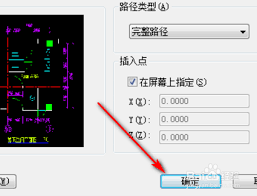
指定插入点
回到绘图区域,此时光标变为拾取框,指定图像要插入的位置,即插入点。可以通过输入坐标值或者直接在绘图区点击来确定插入点。
指定缩放比例
接着指定光栅图像的缩放比例。可以直接输入比例因子,也可以通过拖动鼠标来直观地调整图像大小。注意,这里的缩放比例是相对于图像原始大小而言的。
指定旋转角度
根据需要,指定光栅图像的旋转角度。可以输入角度值,使图像按照指定方向旋转,也可以直接在绘图区通过拖动鼠标旋转图像到合适的角度。
调整图像显示
插入图像后,可能需要对其显示进行调整。比如,可以使用“缩放”命令(快捷键z)来调整图像在绘图区的显示范围,以便更好地查看和使用图像。还可以通过“特性”面板来修改图像的一些属性,如颜色、透明度等。
精确对齐图像
如果需要将光栅图像与cad图形中的其他元素精确对齐,可以使用“对齐”命令。通过指定源点和目标点,使图像与其他图形元素准确匹配,提高绘图的准确性和规范性。
完成以上步骤后,光栅图像就成功插入到cad绘图中了。在后续的绘图过程中,可以根据实际需要对图像进行进一步的编辑和调整,使其更好地服务于设计工作。
免责声明:以上内容源自网络,版权归原作者所有,如有侵犯您的原创版权请告知,我们将尽快删除相关内容。