Kindle连电脑不显示盘怎么办
2026-09-21 07:21:07 作者:xx
kindle作为一款便捷的电子阅读器,在使用过程中有时会遇到连接电脑后不显示磁盘的问题,这给用户传输文件带来了困扰。下面就为大家介绍几种常见的解决方法。
检查连接与设备状态
首先,确保kindle已正确连接到电脑。可以尝试更换usb接口,或者在电脑上更换其他usb端口进行连接,以排除接口故障。同时,检查kindle的电量是否充足,低电量可能导致连接不稳定。另外,查看kindle的屏幕是否有异常提示,如果处于睡眠或锁定状态,可能需要唤醒并解锁设备,以确保能正常与电脑通信。
安装最新驱动程序
kindle与电脑连接需要相应的驱动程序支持。访问亚马逊官方网站,下载适用于你电脑操作系统的最新kindle驱动程序。下载完成后,按照安装向导进行安装。安装成功后,再次尝试连接kindle,看是否能正常显示磁盘。
重启设备与电脑
有时候,简单的重启操作就能解决问题。关闭kindle设备,等待几秒钟后再重新开启。同时,重启电脑,在电脑完全启动后,再次连接kindle。这样可以刷新设备和电脑之间的连接状态,有可能使kindle磁盘正常显示。
进入usb模式
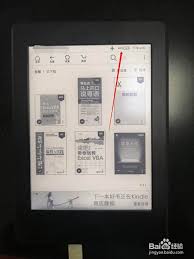
kindle可能需要手动切换到usb模式才能被电脑识别为可移动磁盘。在kindle主屏幕上,点击“菜单”图标,选择“设置”,然后找到“设备选项”,点击进入“usb选项”,选择“大容量存储”模式。之后,重新连接电脑,看是否能显示磁盘。
检查设备管理器
在电脑上打开“设备管理器”。找到“便携设备”或“磁盘驱动器”选项,查看是否有kindle设备。如果kindle设备显示为黄色感叹号或问号,表示存在驱动问题或设备故障。右键点击该设备,选择“更新驱动程序”,按照提示操作进行更新。或者尝试卸载该设备,然后重新插拔kindle,让电脑自动识别并安装驱动。
通过以上几种方法的尝试,一般情况下kindle连接电脑不显示盘的问题能够得到解决。希望这些方法能帮助你顺利地在kindle与电脑之间传输文件,享受更便捷的阅读体验。
免责声明:以上内容源自网络,版权归原作者所有,如有侵犯您的原创版权请告知,我们将尽快删除相关内容。