如何禁用Microsoft Teams的GPU加速
2026-09-26 02:45:06 作者:xx
在使用microsoft teams时,有时为了特定需求或解决一些兼容性问题,可能需要禁用gpu加速。以下是具体的操作方法:
首先,打开microsoft teams应用程序。然后,点击应用界面左上角的个人头像,在弹出的菜单中选择“设置”选项。
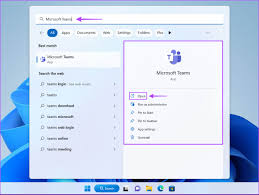
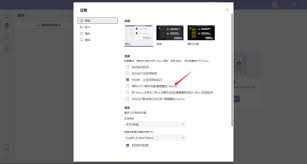
进入设置页面后,在左侧的导航栏中找到“通用”选项。接着,在右侧页面中向下滚动,找到“gpu加速”设置项。
此时,你会看到“gpu加速”旁边有一个开关按钮。将这个开关从开启状态切换为关闭状态,即可禁用microsoft teams的gpu加速功能。
禁用gpu加速可能会对视频播放、高清图形显示等方面产生一定影响。比如视频画面可能会出现卡顿、画质下降等情况。但在某些特定场景下,如遇到软件冲突、图形渲染问题等,禁用gpu加速或许能帮助解决问题。例如,当teams与其他图形应用同时运行出现异常时,关闭gpu加速可能使软件运行更稳定。
需要注意的是,不同版本的microsoft teams在界面和操作步骤上可能会有细微差异,但大致的禁用gpu加速的思路是相似的。如果在禁用后遇到teams运行异常或其他问题,可以尝试重新开启gpu加速,或者联系microsoft teams的技术支持团队寻求帮助。他们能够提供更专业、更针对性的解决方案,以确保你能顺利使用teams并满足你的工作或沟通需求。总之,合理运用gpu加速功能的开关设置,能在一定程度上优化microsoft teams的使用体验,解决可能出现的相关问题。
免责声明:以上内容源自网络,版权归原作者所有,如有侵犯您的原创版权请告知,我们将尽快删除相关内容。