Outlook中附件无法预览如何解决
2026-09-17 11:30:08 作者:xx
在日常使用outlook时,我们常常会遇到附件无法预览的情况,这给工作和生活带来了诸多不便。别着急,下面就为您介绍几种有效的解决方法。
检查文件格式与软件关联
首先,确认附件的格式是否为常见的可预览格式,如.docx、.xlsx、.pptx等。若格式正确,但仍无法预览,可能是outlook与相关预览软件的关联出现问题。您可以通过以下操作来解决:
1. 打开“控制面板”,选择“程序”,再点击“默认程序”。
2. 在“默认程序”窗口中,找到“设置默认程序”选项。
3. 找到您常用的办公软件,如microsoft word、excel、powerpoint等,将其设置为默认打开程序。
安装最新的office更新
microsoft office会不断更新以修复各种问题并提升功能。确保您已安装最新的office更新,这可能会解决附件预览的兼容性问题。您可以打开outlook,点击“文件”菜单,选择“账户”,然后在“更新选项”中检查是否有可用更新,并进行安装。
确认预览功能是否开启
outlook本身提供了预览功能,但有时可能会被关闭。您可以按以下步骤检查并开启:
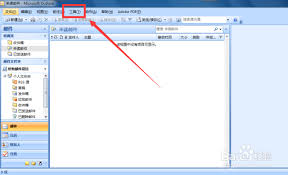
1. 打开outlook,点击“文件”菜单。
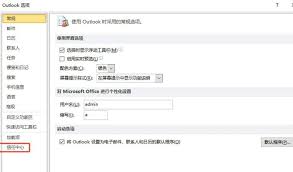
2. 选择“选项”,在弹出的“outlook选项”窗口中,点击“信任中心”。
3. 点击“信任中心设置”,在左侧列表中选择“附件处理”。
4. 确保“在预览窗格中显示附件”选项已勾选。
清除缓存与临时文件
长期积累的缓存和临时文件可能会导致outlook出现各种问题,包括附件无法预览。您可以通过以下方法清除:
1. 关闭outlook。
2. 按下windows键+r,输入“%appdata%⁄microsoft⁄outlook”,回车打开outlook的缓存文件夹。
3. 删除该文件夹中的所有文件,但不要删除文件夹本身。
4. 重新启动outlook,检查附件预览功能是否恢复正常。
通过以上几种方法的尝试,大多数情况下outlook中的附件无法预览的问题都能得到解决。希望这些方法能帮助您顺利预览附件,提高工作效率。
免责声明:以上内容源自网络,版权归原作者所有,如有侵犯您的原创版权请告知,我们将尽快删除相关内容。