VLC media player如何设置启用透明效果
2026-09-15 02:15:04 作者:xx
vlc media player是一款功能强大的开源多媒体播放器,而启用透明效果可以为其增添独特的视觉体验。以下为你详细介绍设置启用透明效果的步骤:
首先,确保你已经安装了vlc media player。打开该播放器后,进入其主界面。
接下来,点击界面上方的“工具”选项。在弹出的下拉菜单中,选择“首选项”。
进入首选项窗口后,在左侧的列表中找到“界面”选项。
然后,在右侧的设置区域中,找到“窗口装饰”这一项。
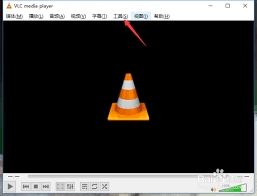
在这里,你会看到与窗口外观相关的设置选项。找到“背景透明度”滑块。通过拖动该滑块,你可以根据自己的喜好来调整vlc media player窗口的透明程度。将滑块向右拖动,窗口的透明度会逐渐增加,直至达到你满意的透明效果。
在调整透明度的过程中,你可以实时观察vlc media player窗口的变化,以便找到最适合自己的透明程度。
此外,你还可以进一步探索其他与窗口外观相关的设置,比如窗口边框的样式、颜色等,通过这些设置来进一步个性化vlc media player的界面。
设置完成后,点击“保存”按钮,使更改生效。此时,你再看vlc media player的窗口,就已经呈现出你所设置的透明效果了。
需要注意的是,不同的操作系统和vlc media player版本可能会在具体设置选项和操作步骤上略有差异。但总体的设置思路是相似的,你可以根据实际情况进行相应的调整。通过启用透明效果,vlc media player不仅能够为你提供流畅的多媒体播放体验,还能让你的桌面环境更加美观和独特。无论是观看视频、收听音频还是进行其他多媒体操作,透明效果都能为你带来不一样的视觉感受,让你更加沉浸在精彩的多媒体世界中。赶快动手设置一下,让vlc media player展现出独特的透明魅力吧。
免责声明:以上内容源自网络,版权归原作者所有,如有侵犯您的原创版权请告知,我们将尽快删除相关内容。