one note如何开启自动同步
2026-09-22 15:45:03 作者:xx
onenote是一款功能强大的笔记应用程序,自动同步功能能让你的笔记在不同设备间实时更新,方便又高效。下面就来详细介绍如何开启onenote自动同步。
确保网络连接稳定
要实现自动同步,稳定的网络是基础。无论是wi-fi还是移动数据,都要保证信号良好且连接正常。

打开onenote应用
在你使用的设备上找到onenote应用图标,点击打开。
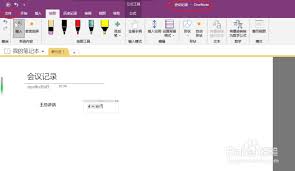
登录账号
进入onenote后,登录你用于同步的microsoft账号。若还未注册,可先进行注册,注册完成后登录。
设置自动同步
1. 电脑端
- 打开onenote应用后,点击界面左上角的“文件”选项。
- 在弹出的菜单中,选择“选项”。
- 在“选项”窗口中,点击左侧的“保存与备份”。
- 在右侧找到“自动同步”选项,勾选“自动同步笔记”。
- 可以根据自己的需求设置同步频率,如“每隔[x]分钟”或“在我停止使用onenote [x]分钟后”等。
2. 移动端(以ios为例)
- 打开onenote应用,点击界面左上角的三条横线图标,打开侧边栏。
- 在侧边栏中,点击你的账户头像。
- 进入账户设置页面后,点击“设置”选项。
- 在设置页面中,找到“自动同步”选项并点击进入。
- 打开“自动同步笔记”开关,同样可设置同步频率,如“自动”(设备接入电源且连接wi-fi时自动同步)或自定义时间间隔等。
3. 移动端(以安卓为例)
- 打开onenote应用,点击左上角的菜单图标。
- 点击账户头像,进入账户管理页面。
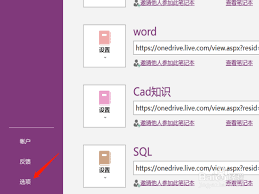
- 点击“设置”选项。
- 在设置中找到“自动同步”,开启开关,并按需设置同步频率。
开启自动同步后,当你在一台设备上创建、编辑或删除笔记时,onenote会自动将这些更改同步到云端,并更新到其他已登录同一账号的设备上。这样,无论你是在电脑上记录灵感,还是在手机上随时查看资料,都能确保笔记始终保持最新状态,极大地提高了工作和学习效率。
免责声明:以上内容源自网络,版权归原作者所有,如有侵犯您的原创版权请告知,我们将尽快删除相关内容。