EDIUS如何添加视频音轨
2026-09-27 10:21:36 作者:xx
edius 是一款功能强大的视频编辑软件,添加视频音轨是视频制作中常见的需求。下面就为大家详细介绍 edius 怎么添加视频音轨。
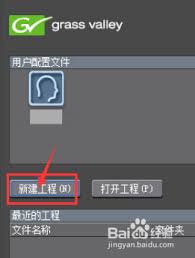
首先,打开 edius 软件并导入需要编辑的视频素材。将素材拖入时间轴中,准备好添加音轨。
一、导入音频文件
点击“文件”菜单,选择“导入”,找到要添加的音频文件,支持多种格式,如 mp3、wav 等。选中音频文件后点击“打开”,音频就会被导入到素材库中。
二、添加音频到时间轴
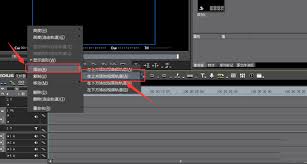
从素材库中将导入的音频文件拖到时间轴上视频轨道的上方或下方,会自动生成一个音频轨道。可以根据需要添加多个音频轨道,以实现不同声音的混合。
三、调整音频位置
在时间轴上,通过拖动音频的起止位置来确定其在视频中的播放时长。还可以将音频拖动到合适的时间点,使其与视频画面完美匹配。
四、音频与视频同步
如果音频与视频的节奏不一致,可仔细调整音频的位置,让声音与画面动作精准同步。比如人物说话时嘴唇动作与声音要吻合。
五、音频编辑
1. 剪裁:在时间轴上选中音频片段,使用快捷键或工具栏中的剪裁工具,剪掉不需要的部分。
2. 淡入淡出:选中音频片段,在特效控制窗口中找到“音频滤镜”,添加“淡入淡出”效果,使音频的开头和结尾更加自然。
3. 音量调整:同样在特效控制窗口,通过拖动音量滑块来调整音频的整体音量大小,也可以在不同的时间点设置关键帧,实现音量的动态变化。
通过以上步骤,就能轻松地在 edius 中添加视频音轨并进行各种编辑。无论是制作简单的生活记录视频,还是专业的影视作品,合理添加和编辑音频都能让视频更加生动、精彩。掌握 edius 添加视频音轨的技巧,能为你的视频创作带来更多可能,快去试试吧!
免责声明:以上内容源自网络,版权归原作者所有,如有侵犯您的原创版权请告知,我们将尽快删除相关内容。