vscode如何修改文本行限制长度
2026-09-18 12:54:06 作者:xx
在使用vscode进行代码编写时,有时需要修改文本行的限制长度,以满足特定的代码格式要求或提高代码的可读性。以下是修改文本行限制长度的具体步骤:
打开设置选项
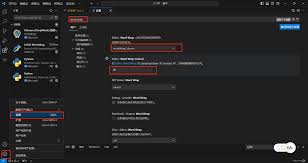
首先,打开vscode编辑器。点击菜单栏中的“文件”,选择“首选项”,然后点击“设置”。这将打开设置界面,在这里可以对vscode的各种参数进行调整。
搜索并找到文本限制设置项
在设置界面的搜索框中输入“editor.wordwrapcolumn”。这将快速定位到与文本行限制长度相关的设置选项。
修改文本行限制长度
找到“editor.wordwrapcolumn”选项后,点击其右侧的数值框。将默认值(通常为80或120)修改为你需要的长度值。例如,如果你希望文本行长度限制为100个字符,就将数值改为100。修改完成后,vscode会根据新的设置来处理文本的换行。
查看效果
完成上述设置修改后,打开或创建一个文件进行编辑。输入超过设置长度的文本,你会发现vscode会自动在合适的位置进行换行,以符合你设置的文本行限制长度。
通过以上简单的步骤,就能轻松在vscode中修改文本行的限制长度。合理设置文本行长度,有助于使代码结构更加清晰,便于阅读和维护。无论是编写何种编程语言的代码,都能借助这一功能优化代码的显示格式,提高开发效率。而且,vscode的这一设置选项非常灵活,你可以根据不同项目的需求随时调整文本行限制长度,确保代码始终保持良好的格式规范。
免责声明:以上内容源自网络,版权归原作者所有,如有侵犯您的原创版权请告知,我们将尽快删除相关内容。