钉钉怎么设置蓝牙打卡范围
2026-09-15 17:36:02 作者:xx
在现代办公场景中,蓝牙打卡作为一种便捷高效的考勤方式,被广泛应用。钉钉作为一款功能强大的移动办公软件,也支持蓝牙打卡功能,并且能够灵活设置蓝牙打卡范围。下面就为大家详细介绍如何在钉钉中设置蓝牙打卡范围。
首先,打开钉钉应用程序,并进入所在的工作群组或公司页面。在页面下方的菜单栏中,找到“工作”选项并点击进入。
进入“工作”页面后,在众多应用中找到“考勤打卡”应用图标,点击打开考勤打卡页面。
在考勤打卡页面中,点击页面右上角的设置图标,进入设置界面。
在设置界面中,找到“打卡规则”选项并点击。
进入打卡规则页面后,下滑找到“蓝牙打卡”相关设置项。
点击“蓝牙打卡”设置项,进入蓝牙打卡设置页面。在这里,可以看到当前的蓝牙打卡范围设置情况。
若要调整蓝牙打卡范围,点击“打卡范围”选项。此时,可以手动输入想要设置的蓝牙打卡有效距离数值,比如设置为 10 米,表示员工需要在距离打卡设备 10 米以内才能成功进行蓝牙打卡。
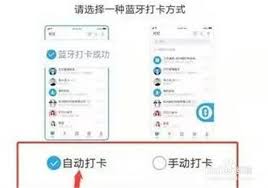
设置完成后,点击页面右上角的“保存”按钮,确保设置生效。
此外,还可以根据公司的实际需求,设置多地点打卡时不同地点的蓝牙打卡范围。例如,对于分公司或不同办公区域,分别设置相应的合理蓝牙打卡范围,以满足多样化的考勤管理要求。
通过这样简单的操作步骤,就能轻松在钉钉中完成蓝牙打卡范围的设置。合理设置蓝牙打卡范围,既能够确保考勤数据的准确性,真实反映员工的出勤情况,又能在一定程度上防止代打卡等违规行为,保障公司正常的办公秩序和考勤管理的严谨性。同时,便捷的蓝牙打卡方式也为员工提供了更加高效、快速的打卡体验,提升整体办公效率。让我们充分利用钉钉的这一功能,优化公司的考勤管理工作。
免责声明:以上内容源自网络,版权归原作者所有,如有侵犯您的原创版权请告知,我们将尽快删除相关内容。