如何在word中打开剪贴板页面
2026-09-28 08:26:09 作者:xx
在日常使用word进行文档编辑时,剪贴板是一个非常实用的工具,它能帮助我们更便捷地处理文本和图形。那么,该怎么打开word剪贴板页面呢?下面就为你详细介绍。
一、word 2010及以上版本
(一)快速访问工具栏
1. 首先,打开你的word文档。
2. 点击word界面左上角的“文件”按钮,在弹出的菜单中选择“选项”。
3. 在“word选项”窗口中,选择“自定义功能区”。
4. 在右侧的“自定义功能区”列表中,找到“主选项卡”下的“开始”选项。
5. 点击“开始”选项后,在其对应的命令列表中,找到“剪贴板”功能区(一般在右侧较下方位置)。
6. 将“剪贴板”功能区添加到快速访问工具栏中。你可以通过点击“添加”按钮来实现,添加后点击“确定”保存设置。
7. 设置完成后,你只需点击快速访问工具栏中的“剪贴板”按钮,即可打开剪贴板页面。
(二)快捷键
如果你觉得上述操作有些繁琐,也可以使用快捷键来打开剪贴板。按下“ctrl+c”组合键两次,即可快速调出剪贴板页面。
二、word 2007版本
(一)功能区显示
1. 打开word 2007文档。
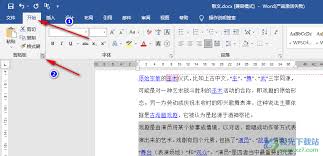
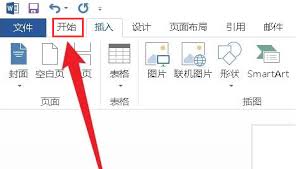
2. 点击界面上方的“开始”菜单。
3. 在“开始”菜单的“剪贴板”组中,有一个小图标,点击它即可打开剪贴板页面。
(二)快捷键
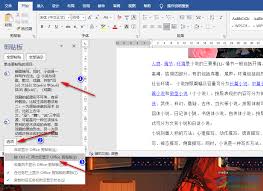
同样,在word 2007中,按下“ctrl+c”组合键两次,也能迅速打开剪贴板。
三、剪贴板的使用技巧
打开剪贴板页面后,你会发现它可以存储多个复制或剪切的内容。你可以方便地粘贴最近复制的项目,还能对剪贴板中的内容进行排序、删除等操作。比如,当你复制了多个不同位置的文本后,通过剪贴板可以快速选择粘贴其中任意一个,大大提高了编辑效率。
总之,熟练掌握打开word剪贴板页面的方法,并灵活运用其中的功能,能让你在文档编辑过程中更加得心应手,节省时间,提升工作效率。快去试试吧,开启高效办公之旅!
免责声明:以上内容源自网络,版权归原作者所有,如有侵犯您的原创版权请告知,我们将尽快删除相关内容。