如何用Excel制作动态图表
2026-09-16 23:30:08 作者:xx
在excel中制作动态图表,能让数据展示更加直观和灵活。以下是一些关键方法。
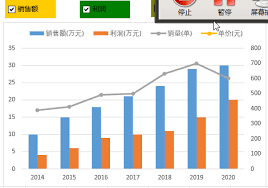
首先,利用数据透视表。选中数据区域,点击“插入”菜单中的“数据透视表”。通过拖动字段到相应区域,可以快速对数据进行汇总和分析。例如,将日期字段拖到“行”区域,数值字段拖到“值”区域,就能按日期查看数据总和等。而且数据透视表具有交互性,当数据源更新时,图表会自动刷新。
其次,使用切片器。创建数据透视表后,插入切片器。比如选择日期切片器,就能方便地筛选不同时间段的数据,图表会实时根据筛选结果变化。可以同时插入多个切片器,实现多维度筛选,进一步增强图表的动态性。
再者,借助图表的动态更新功能。选中图表,在“图表工具”的“设计”选项卡中,点击“选择数据”。在这里可以重新选择数据源区域,当数据源变化时,图表会随之更新。还可以设置图表的系列顺序等,使图表展示更符合需求。
另外,利用函数实现动态图表。例如使用offset函数来动态引用数据区域。比如=offset($a$1,0,0,counta($a:$a),1),能根据a列数据的行数动态确定引用区域,让图表随着数据的增减而自动调整范围。
最后,通过vba宏来制作更复杂的动态图表。编写宏代码,实现自动化的数据处理和图表更新。比如根据特定条件自动生成不同类型的图表,或者根据用户输入动态改变图表样式等。
总之,excel制作动态图表的方法多样,从简单的数据透视表和切片器,到函数应用和vba宏,能满足不同场景下对数据动态展示的需求,让数据在excel中“活”起来,为数据分析和决策提供有力支持。
免责声明:以上内容源自网络,版权归原作者所有,如有侵犯您的原创版权请告知,我们将尽快删除相关内容。