premiere中如何操作时间线放大缩小
2026-09-27 00:24:04 作者:xx
在premiere中,时间线的放大缩小操作对于高效剪辑视频至关重要。
首先,放大时间线有几种常见方法。一种是使用快捷键,按下键盘上的“+”键,每次按下会以一定比例放大时间线。比如在剪辑复杂的多轨道视频时,想要更清晰地查看某一特定轨道上素材的细节,就可以通过不断按“+”键来放大,以便精准剪辑关键帧、调整素材位置等。
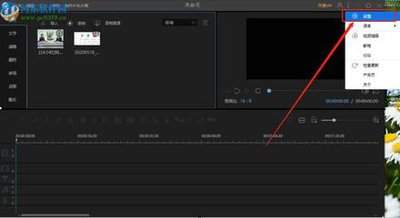
还可以通过鼠标操作来放大。将鼠标指针移至时间线窗口的右下角,会看到一个带有“+”和“-”的缩放滑块。按住鼠标左键并向右拖动滑块,时间线就会逐渐放大。例如,在处理一段需要精确剪辑节奏的音乐视频时,放大时间线能更清楚地看到音乐波形与视频画面的对应关系,从而更好地进行卡点剪辑。
缩小时间线同样有多种方式。按下“-”键,能逐步缩小时间线显示比例,快速回到整体的时间线布局,方便对整个项目的时间流程有宏观把控。
也可以利用鼠标操作缩小。将鼠标指针放在缩放滑块上,按住左键向左拖动,时间线就会缩小。比如在完成一个视频的大部分剪辑后,想要整体查看各个段落的排列顺序和大致时长,缩小时间线就能一目了然。
另外,在premiere的菜单栏中,也能找到时间线的缩放选项。点击“视图”菜单,在下拉菜单中选择“放大”或“缩小”命令,同样可以实现时间线的放大缩小操作。
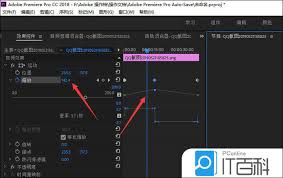
通过这些灵活多样的时间线放大缩小操作方法,用户可以根据不同的剪辑需求,在微观细节和宏观整体之间自由切换,更高效地完成视频剪辑工作,无论是精修片段还是把控全局,都能轻松应对,创作出高质量的视频作品。
免责声明:以上内容源自网络,版权归原作者所有,如有侵犯您的原创版权请告知,我们将尽快删除相关内容。